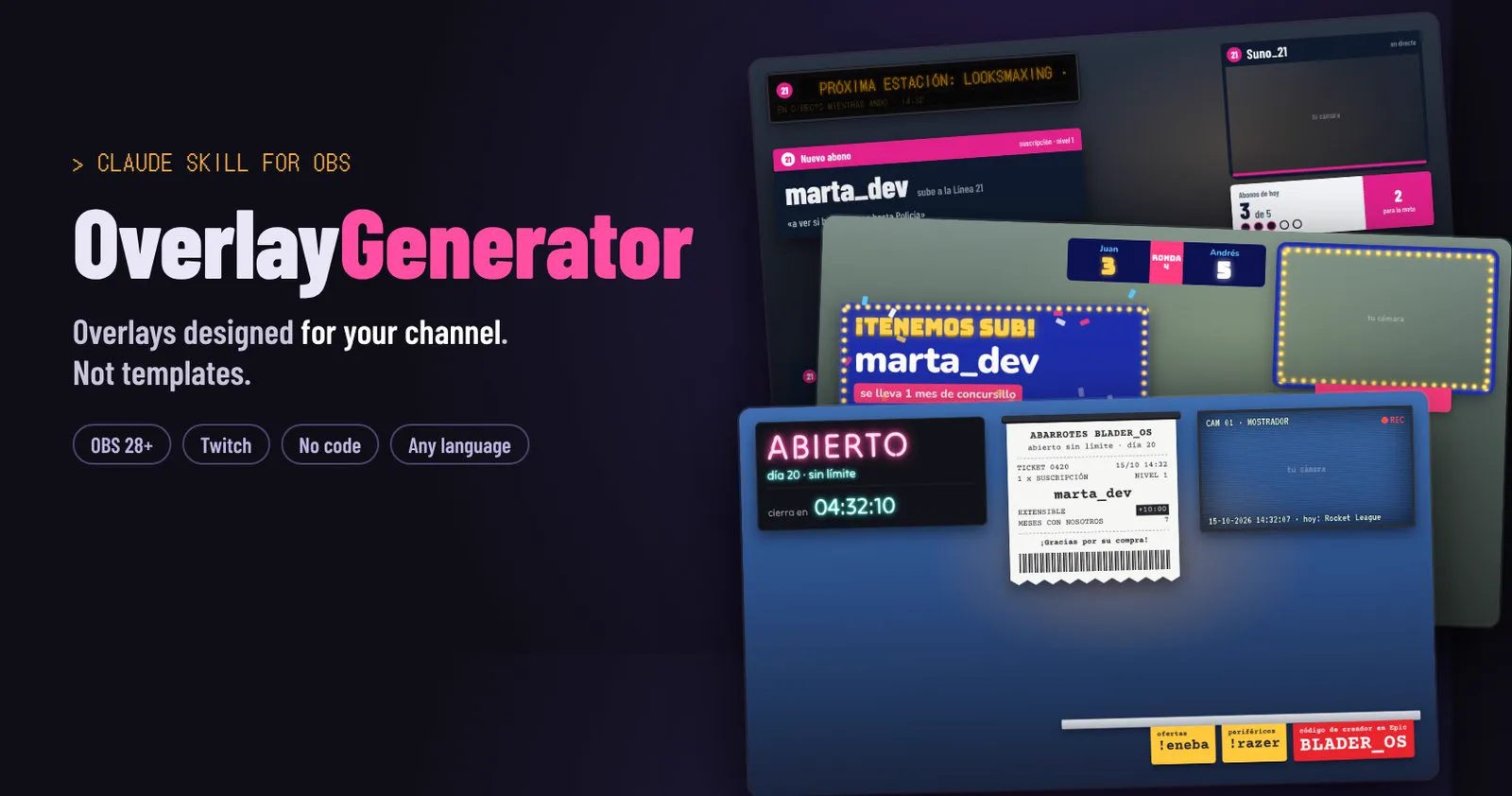
你: 帮我做一套叠加层。我的频道是 twitch.tv/your_channel
Claude: 我看了你最近的直播:大多是艾尔登法环、无伤挑战、西班牙语弹幕,你在标题里手动记录死亡次数……
这里有两个方向。哪个更像你?
一整套,而不是零散的部件
选定方向后,Claude 生成整套素材,你会收到一个可直接导入 OBS 的 zip。
场景
即将开始、马上回来、结束,以及你的主场景:游戏、闲聊、编程……
提醒
订阅、续订、赠送订阅、订阅轰炸、突袭和 Bits,用你频道的语言和幽默写成。
聊天与目标
屏幕聊天、订阅目标和摄像头边框,与整体风格统一。
为你的形式定制的部件
死亡计数器、Boss 追踪、话题列表、天数计数……你的直播真正需要的东西。
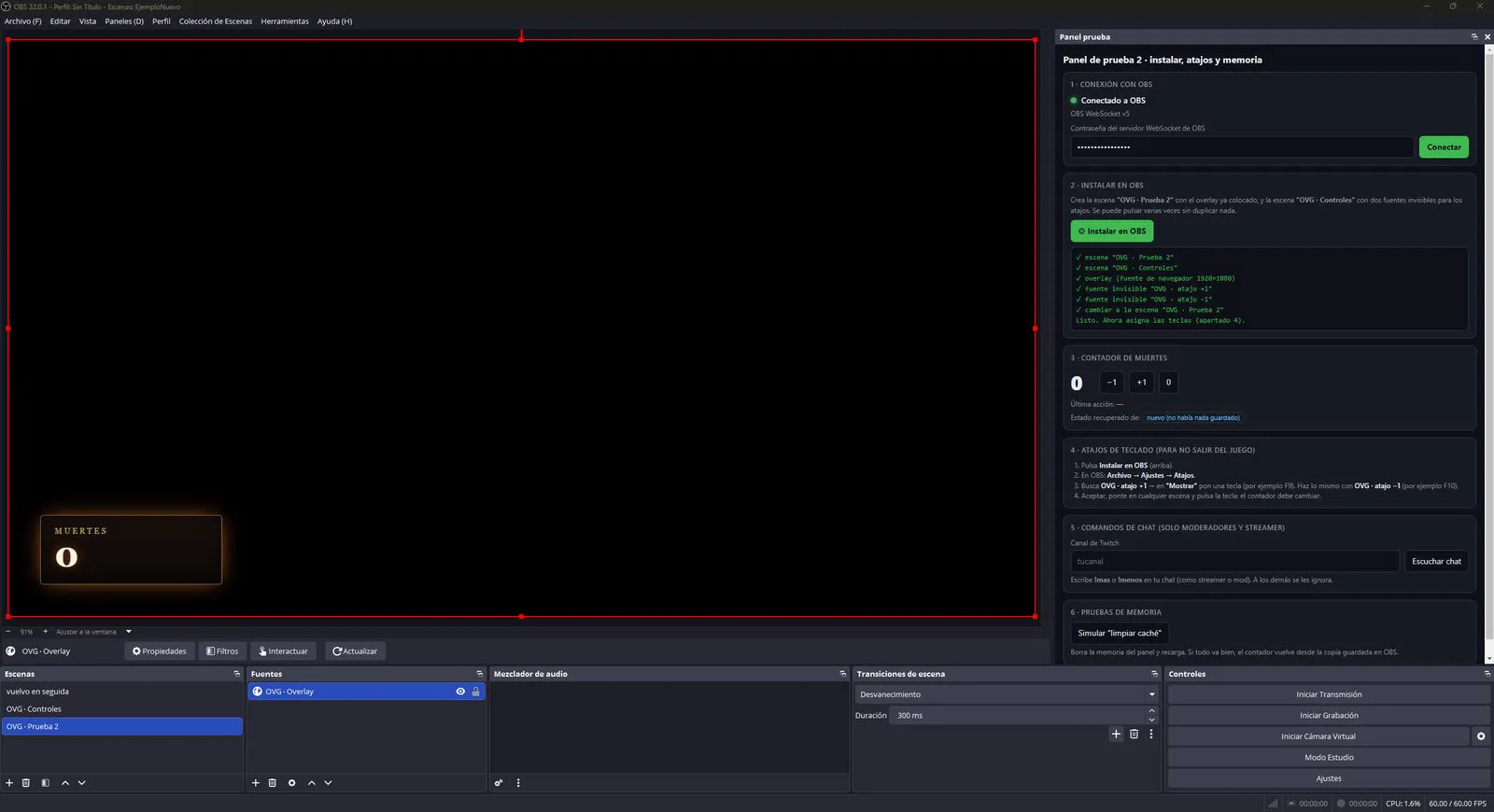
OBS 内的控制面板
按钮、快捷键和给房管用的聊天命令,实时控制每个部件。
一键安装到 OBS
自动创建场景和来源,位置都已摆好。重复执行也安全:只修复,不重复。
同一个订阅,五个不同的频道
每套素材都从你频道背后的创意出发,而不是从风格菜单里挑。
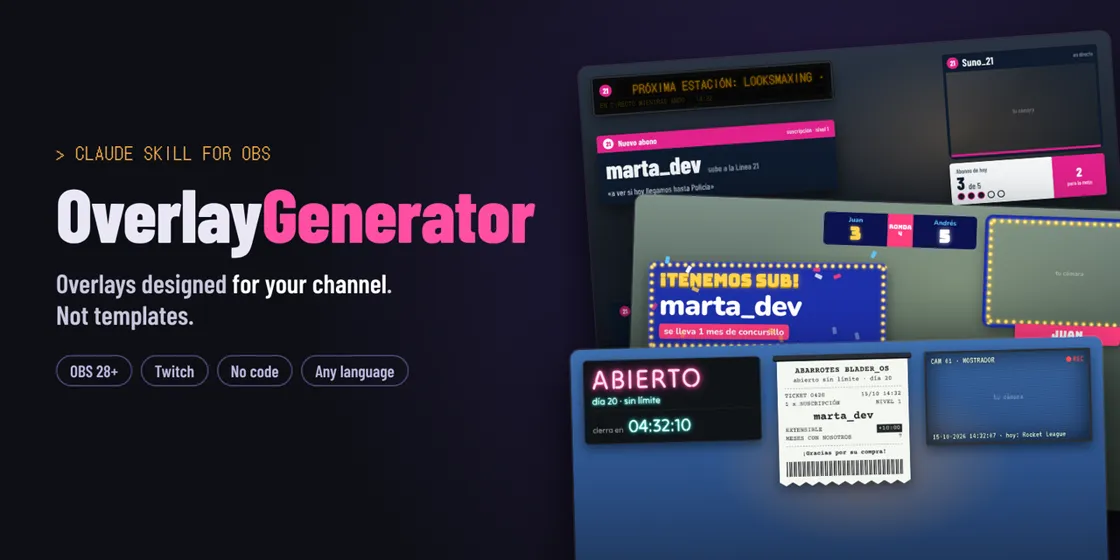
适合各种直播形式
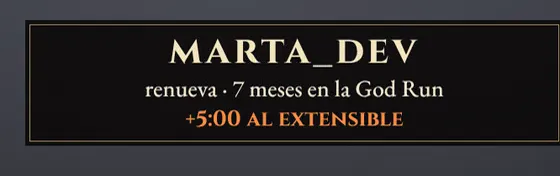 Soulslike & no-hit runsIn a no-hit run only one number matters.
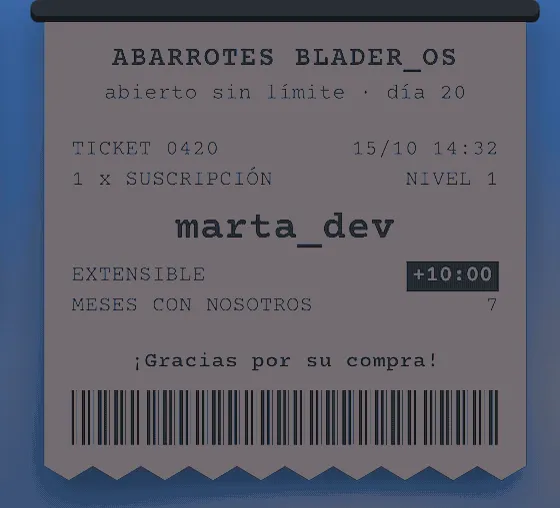 SubathonsA subathon lives on its timer.
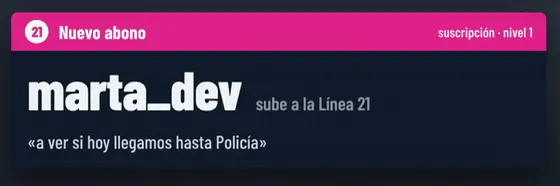 Just Chatting & talk showsWhen the stream is a conversation, the overlay is the set.
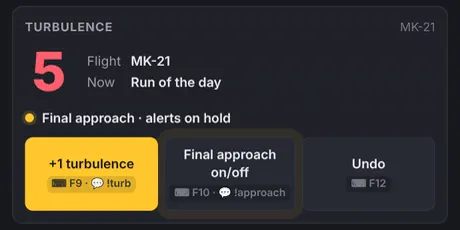 Minecraft hardcoreA hardcore series is a story told in days.
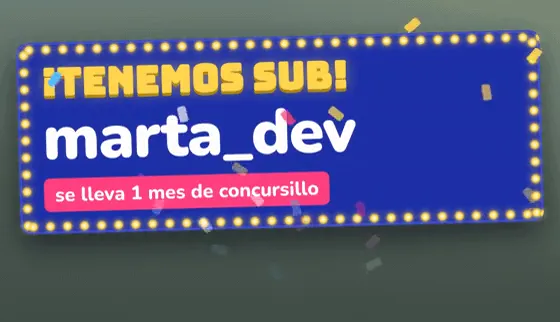 Game shows & quizzesIf you host your own shows, your overlay is the studio: scoreboard, lights and a big moment every time someone subs..
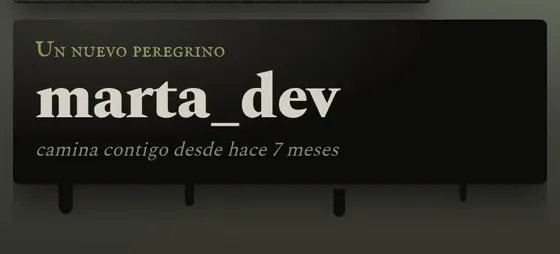 VTubersYour model and your lore are the channel.
3 分钟上手
安装技能,让 Claude 生成你的素材包,然后连接 OBS。
- 下载技能
从最新版本下载
overlay-generator.zip。不要解压。 - 开启代码执行
在 Claude 中打开 Settings → Capabilities,开启 Code execution and file creation。
- 上传技能
Customize → Skills,点击 + → Create skill → Upload a skill,选择 zip 并确认已启用。
- 如果已在你的账号中
在 Claude 账号中启用的技能会自动同步到 Claude Code。用
/skills检查。 - 或本地安装
把 zip 解压到你的技能文件夹:
unzip overlay-generator.zip -d ~/.claude/skills/
- 直接从仓库安装
在 Claude Code 中运行:
/plugin install overlay-generator --marketplace Ro0oman/OverlayGenerator-Claude-Skill
让 Claude 生成你的素材包
新建对话,然后这样写:
preview.html 预览整套素材。大约 5 分钟,只需一次
素材包使用 OBS 自带的 WebSocket。无需额外安装:没有 Python、服务器或账号。
- 把素材包解压到固定文件夹
例如
C:\Overlays\my-pack。 - 开启 WebSocket
工具 → WebSocket 服务器设置,勾选启用,保留身份验证,并通过显示连接信息复制密码。
- 把面板添加为停靠窗口
停靠窗口 → 自定义浏览器停靠窗口…,起个名字,在 URL 中粘贴
panel.html的路径,例如file:///C:/Overlays/my-pack/panel.html。 - 连接并安装
在面板中粘贴密码,点击 Connect,再点 ⚙ Install in OBS。场景和来源会自动创建。
- 可选:快捷键
设置 → 快捷键,搜索
OVG ·条目,为 Show 设置按键。也支持 Stream Deck。 - 可选:聊天命令
在面板中输入频道名并点击 Listen to chat。房管就能使用
!death、!next等命令。 - 开播!
直播时保持面板打开:它是素材包的大脑。可以最小化,但不要关闭。
🔄 更新素材包
把 zip(或只发 pack.json)发给 Claude,说出你的需求:“加一个 Boss 追踪”“提醒更醒目一点”。把新包覆盖解压到旧文件夹,如有新部件,再点一次 Install in OBS。你的计数会保留。
常见问题
叠加层空白或没有反应
- 确认面板显示 Connected to OBS。
- 如果是手动添加的来源,取消勾选“本地文件”,并粘贴完整的
file:///…地址。 - 右键来源 → 刷新。
直播画面出现“Panel closed”
面板停靠窗口被关闭了。从停靠窗口重新打开,提示几秒内就会消失。
快捷键在游戏里不起作用
一些独占全屏或反作弊严格的游戏会拦截按键。改用“无边框窗口”,或使用聊天命令、Stream Deck。
支持关注、打赏或频道积分吗?
暂不支持。素材包以匿名方式读取聊天(订阅、续订、赠送、突袭、Bits)。其余部分,指南会教你如何在 StreamElements 或 Streamlabs 中保留同样风格的提醒。
能用于 YouTube 或 Kick 吗?
场景、面板和部件在任何运行 OBS 的地方都能用。v1 的提醒和聊天仅支持 Twitch;YouTube 和 Kick 已在计划中。
隐私如何?
无账号、无服务器、无追踪。一切都在你电脑上的 OBS 中运行。