Overlays de OBS diseñados para tu canal, no una plantilla con tu nombre
Pega tu canal de Twitch. Claude estudia qué juegas, cómo hablas con tu chat y qué hace único tu stream, y te entrega un pack de overlays completo listo para OBS. Sin código.
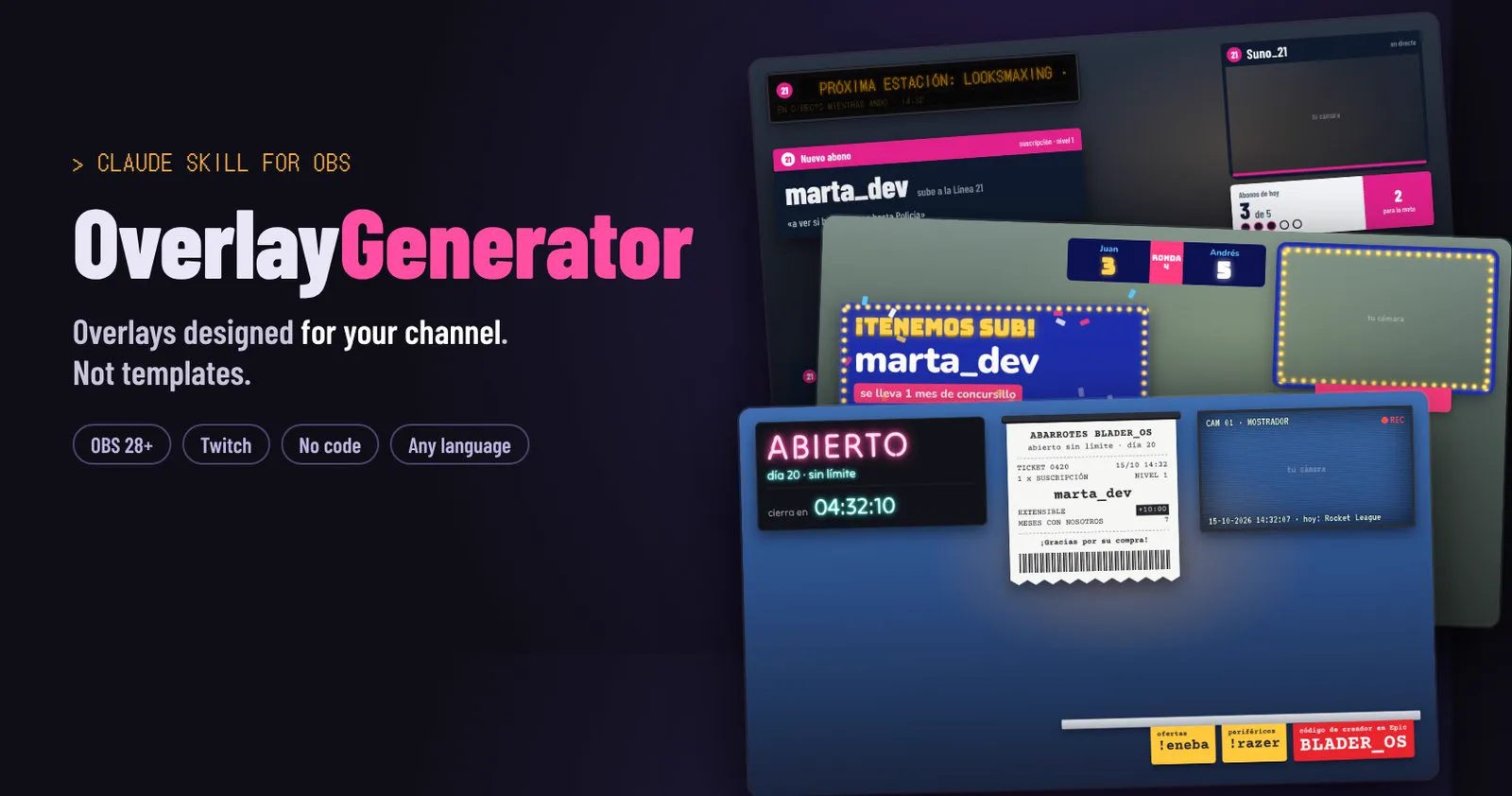
Tú: Hazme un pack de overlays. Mi canal es twitch.tv/tu_canal
Claude: He visto tus últimos directos: casi todo Elden Ring, runs no-hit, chat hispanohablante, cuentas las muertes a mano en el título…
Aquí tienes dos direcciones. ¿Cuál se siente más tuya?
Un pack completo, no piezas sueltas
Eliges una dirección, Claude construye el pack y recibes un zip con todo listo para OBS.
Escenas
Empezando, Vuelvo enseguida, Final y tus escenas principales: juego, charla, coding…
Alertas
Sub, resub, sub regalada, sub bomb, raid y bits, escritas con el idioma y el humor de tu canal.
Chat y objetivos
Chat en pantalla, objetivo de subs y marco de cámara a juego con el resto.
Piezas a medida
Contador de muertes, tracker de jefes, agenda de temas, contador de días… lo que tu stream necesite.
Panel de control en OBS
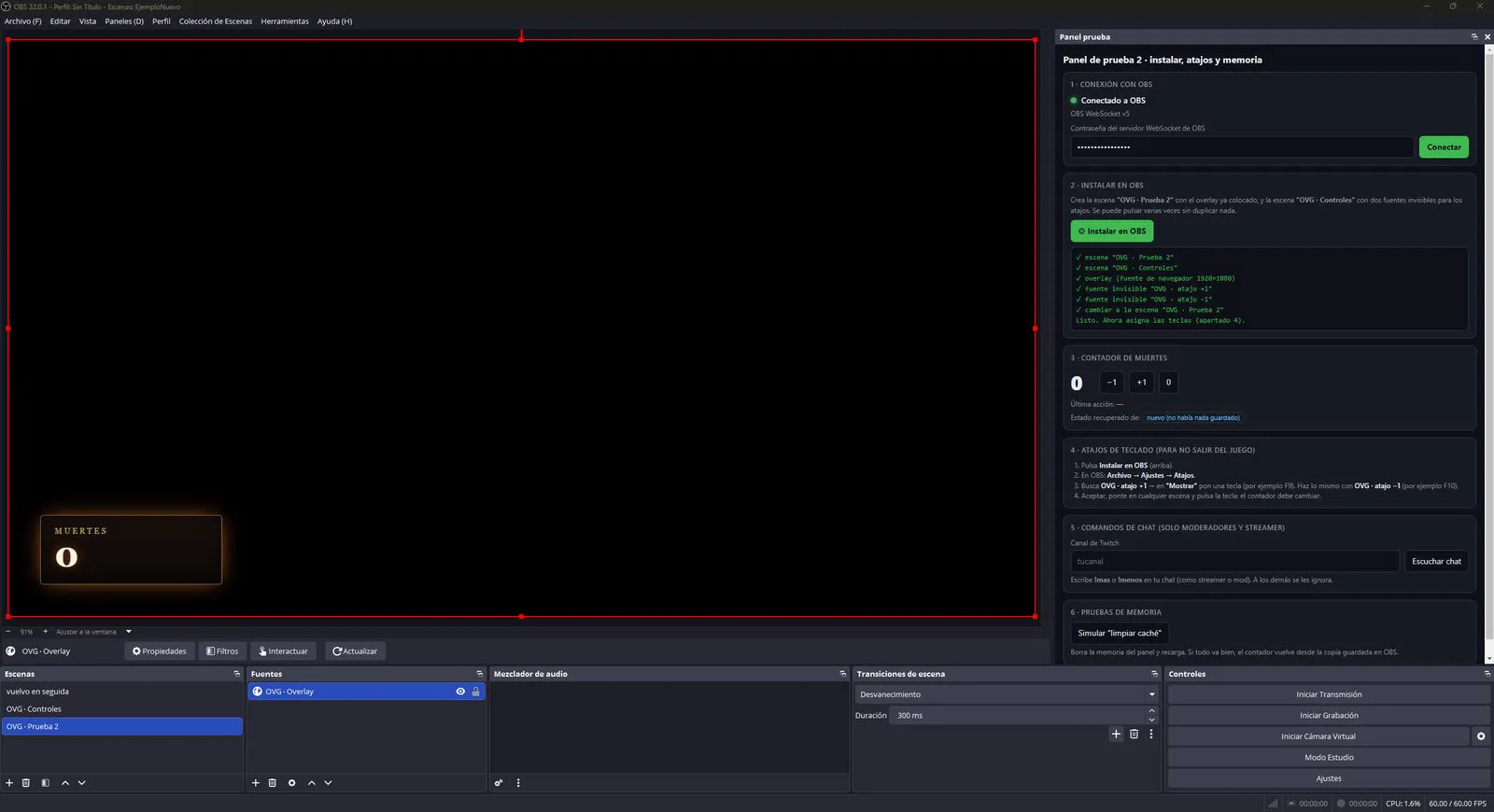
Botones, hotkeys y comandos de chat para tus mods que controlan todo en directo.
Instalar en OBS en un clic
Crea escenas y fuentes por ti, ya posicionadas. Repetirlo es seguro: repara sin duplicar.
Una misma sub, cinco canales distintos
Cada pack nace de la idea detrás de tu canal, no de un menú de estilos.
Pruébalo sin instalar nada
Este es un pack real generado por la skill. Pulsa los botones del panel y mira cómo reacciona el overlay, sin OBS.
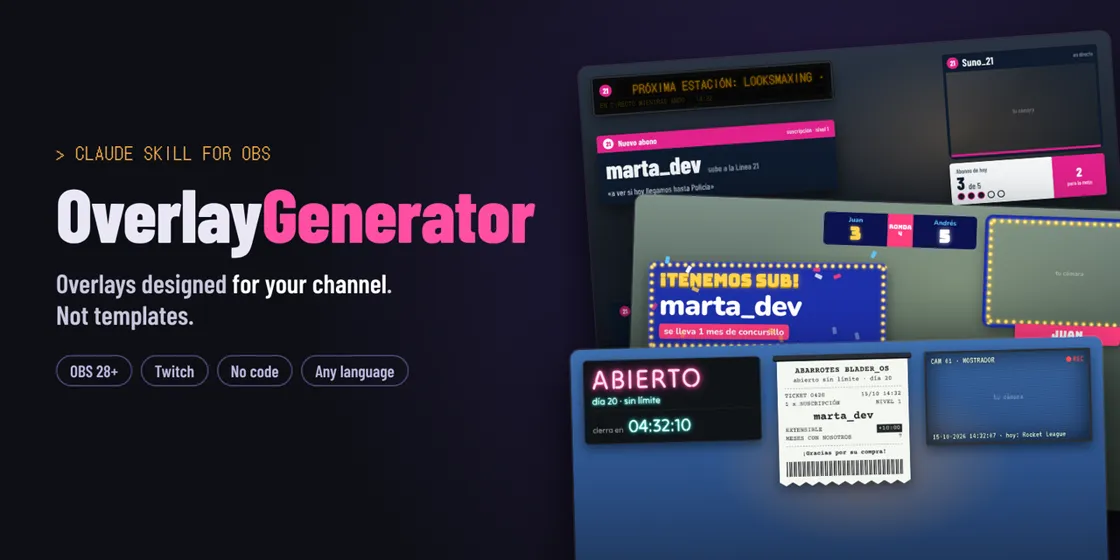
Para cada tipo de directo
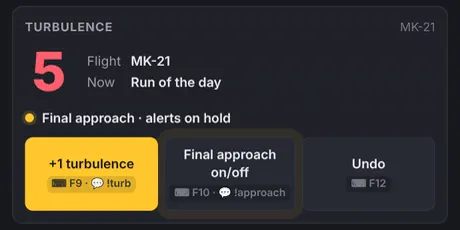
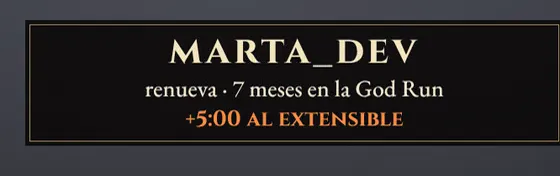 Soulslikes y runs no-hitEn una run no-hit solo importa un número.
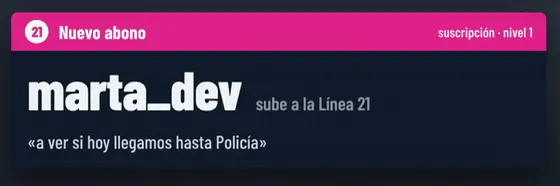
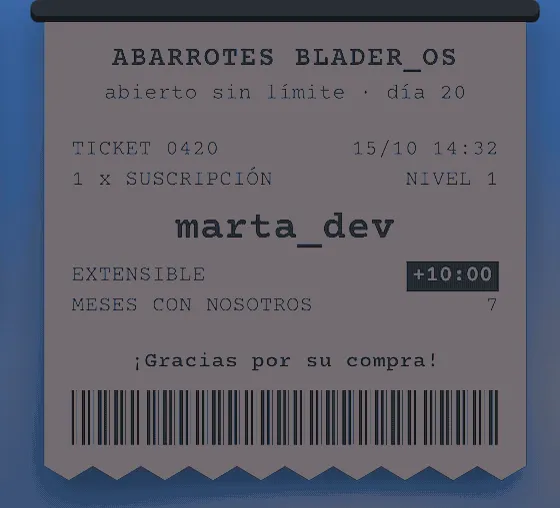 SubathonsUn subathon vive de su temporizador.
 Just Chatting y tertuliasCuando el directo es una conversación, el overlay es el plató.
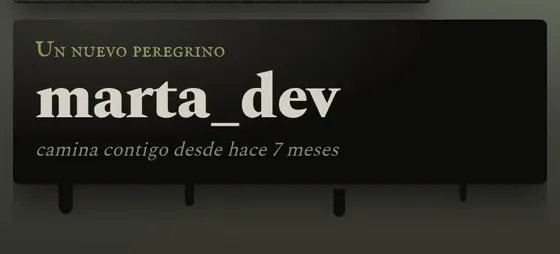
 Minecraft hardcoreUna serie hardcore es una historia contada en días.
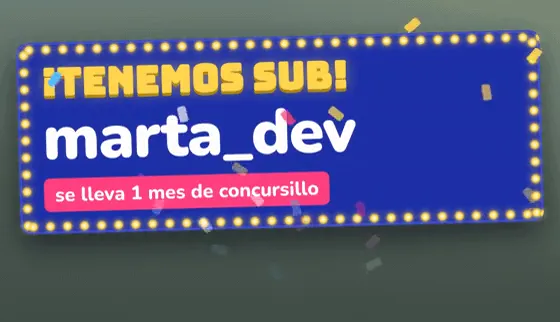 Concursos y quizzesSi presentas tus propios concursos, tu overlay es el plató: marcador, luces y un gran momento cada vez que alguien se suscribe..
 VTubersTu modelo y tu lore son el canal.
Empieza en 3 minutos
Instala la skill, pídele tu pack a Claude y conéctalo a OBS.
- Descarga la skill
Baja
overlay-generator.zipde la última release. No lo descomprimas. - Activa la ejecución de código
En Claude: Settings → Capabilities y enciende Code execution and file creation.
- Sube la skill
Customize → Skills, pulsa + → Create skill → Upload a skill, elige el zip y asegúrate de que está activada.
- Si ya la tienes en tu cuenta
Las skills activadas en tu cuenta de Claude se sincronizan solas con Claude Code. Compruébalo con
/skills. - O instálala en local
Descomprime el zip en tu carpeta de skills:
unzip overlay-generator.zip -d ~/.claude/skills/
- Instálala directamente desde el repositorio
Dentro de Claude Code, ejecuta:
/plugin install overlay-generator --marketplace Ro0oman/OverlayGenerator-Claude-Skill
Pídele tu pack a Claude
Abre un chat nuevo y escribe algo así:
preview.html para ver todo el pack.Unos 5 minutos, y solo una vez
El pack usa el WebSocket propio de OBS. Nada más que instalar: ni Python, ni servidor, ni cuentas.
- Descomprime el pack en una carpeta permanente
Por ejemplo
C:\Overlays\mi-pack. - Activa el WebSocket
Herramientas → Ajustes del servidor WebSocket, marca Habilitar, deja la autenticación activa y copia la contraseña con Mostrar info de conexión.
- Añade el panel como dock
Docks → Docks de navegador personalizados…, ponle nombre y en URL pega la ruta de
panel.html, p. ej.file:///C:/Overlays/mi-pack/panel.html. - Conecta e instala
Pega la contraseña en el panel, pulsa Connect y luego ⚙ Install in OBS. Escenas y fuentes se crean solas.
- Opcional: hotkeys
Ajustes → Atajos, busca las entradas
OVG ·y asigna tecla a Show. Funciona también con Stream Deck. - Opcional: comandos de chat
Escribe tu canal en el panel y pulsa Listen to chat. Tus mods podrán usar
!death,!next… - ¡En directo!
Mantén el panel abierto mientras emites: es el cerebro del pack. Puedes minimizarlo, pero no cerrarlo.
🔄 Actualizar tu pack
Envía a Claude tu zip (o solo pack.json) y dile qué quieres: “añade un tracker de jefes”, “alertas más llamativas”. Descomprime el nuevo encima del viejo y, si hay piezas nuevas, pulsa Install in OBS otra vez. Tus contadores se conservan.
Preguntas frecuentes
El overlay sale en blanco o no reacciona
- Comprueba que el panel dice Connected to OBS.
- Si añadiste una fuente a mano, desmarca “Archivo local” y pega la dirección
file:///…completa. - Clic derecho en la fuente → Actualizar.
Aparece “Panel closed” en el stream
Se cerró el dock del panel. Ábrelo de nuevo desde Docks y el aviso desaparece en segundos.
Una hotkey no funciona dentro de un juego
Algunos juegos en pantalla completa exclusiva o con anti-cheat se tragan las teclas. Usa “Ventana sin bordes”, el comando de chat o un Stream Deck.
¿Soporta follows, donaciones o puntos de canal?
Aún no. El pack lee el chat de forma anónima (subs, resubs, regalos, raids, bits). Para lo demás, la guía explica cómo mantener esas alertas en StreamElements o Streamlabs con el mismo estilo.
¿Funciona con YouTube o Kick?
Escenas, panel y piezas funcionan en cualquier OBS. Alertas y chat son solo Twitch en la v1; YouTube y Kick están en el roadmap.
¿Y mi privacidad?
Sin cuentas, sin servidores, sin tracking. Todo corre en tu OBS, en tu ordenador.
Tu canal merece algo más que una plantilla
Descarga la skill y ten tu pack listo antes del próximo directo.