Des overlays OBS pensés pour ta chaîne, pas un template avec ton nom dessus
Colle ta chaîne Twitch. Claude regarde à quoi tu joues, comment tu parles à ton chat et ce qui rend ton stream unique, puis te livre un pack d’overlays complet prêt pour OBS. Sans code.
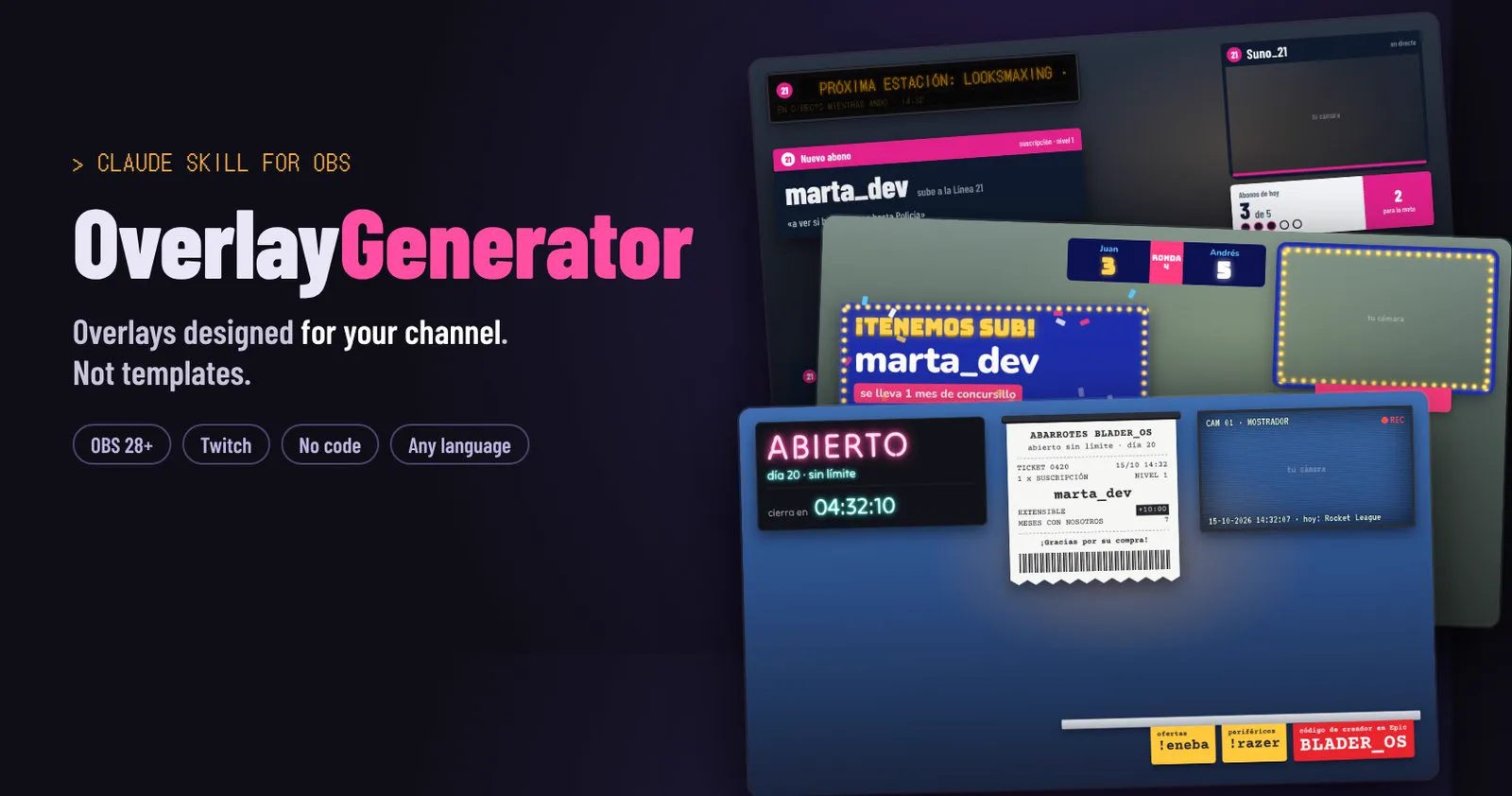
Toi : Fais-moi un pack d’overlays. Ma chaîne : twitch.tv/ta_chaine
Claude: J’ai regardé tes derniers streams : surtout Elden Ring, des runs no-hit, un chat hispanophone, tu comptes tes morts à la main dans le titre…
Voici deux directions. Laquelle te ressemble le plus ?
Un pack complet, pas des pièces détachées
Tu choisis une direction, Claude construit le pack et tu reçois un zip prêt pour OBS.
Scènes
Ça commence, Je reviens, Fin et tes scènes principales : jeu, discussion, code…
Alertes
Sub, resub, sub offert, sub bomb, raid et bits, écrits dans la langue et l’humour de ta chaîne.
Chat et objectifs
Chat à l’écran, objectif de subs et cadre caméra assortis au reste.
Des pièces sur mesure
Compteur de morts, suivi des boss, programme des sujets, compteur de jours… ce dont ton stream a besoin.
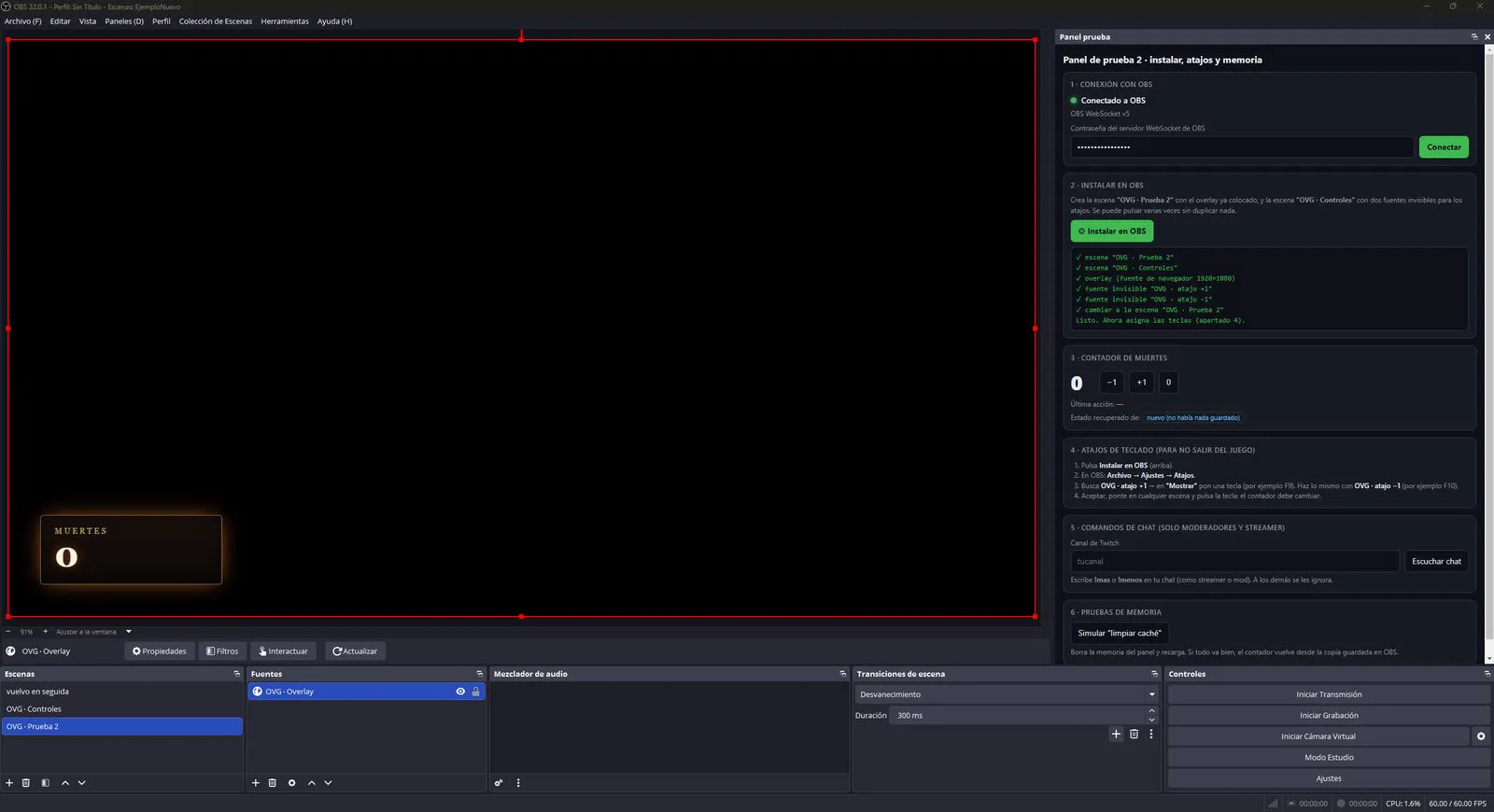
Panneau de contrôle dans OBS
Boutons, raccourcis et commandes de chat pour tes modos, pour tout piloter en direct.
Installation OBS en un clic
Crée scènes et sources pour toi, déjà positionnées. Relancer est sans risque : ça répare sans dupliquer.
Un même sub, cinq chaînes différentes
Chaque pack part de l’idée derrière ta chaîne, pas d’un menu de styles.
Essaie sans rien installer
Voici un vrai pack créé par la skill. Clique sur les boutons du panneau et regarde l’overlay réagir, sans OBS.
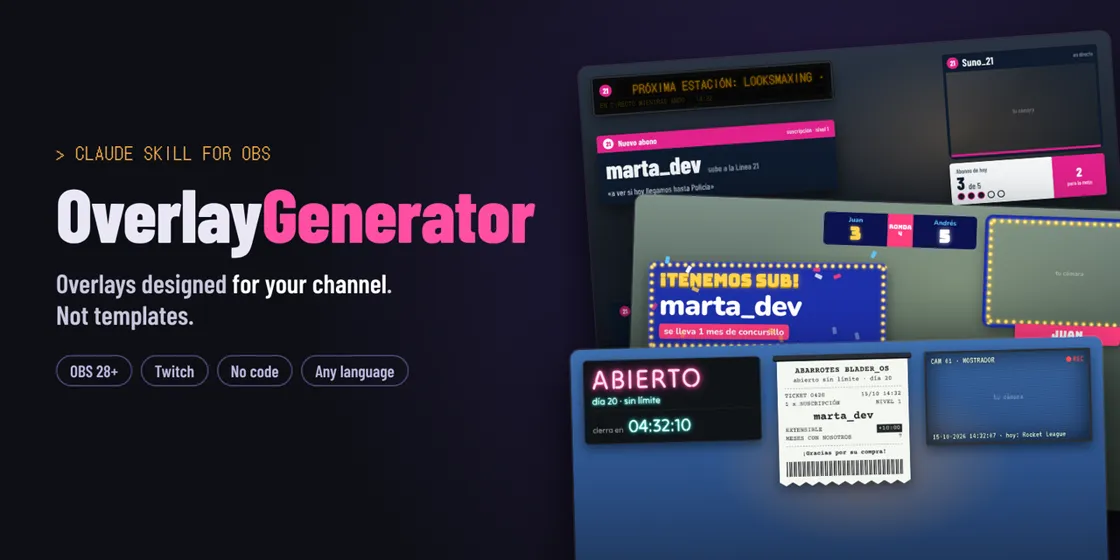
Pour chaque type de stream
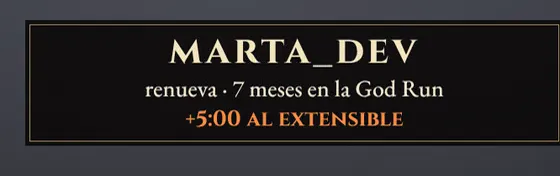 Soulslike & no-hit runsIn a no-hit run only one number matters.
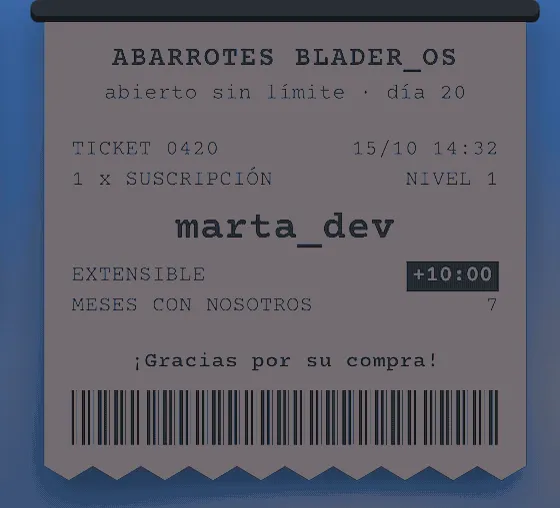 SubathonsA subathon lives on its timer.
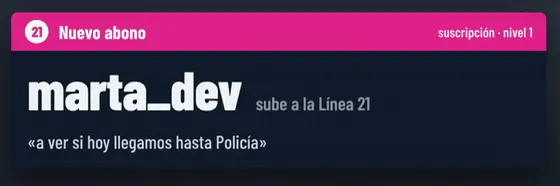 Just Chatting & talk showsWhen the stream is a conversation, the overlay is the set.
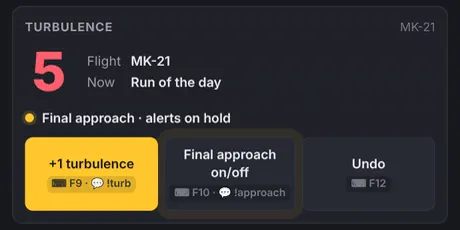 Minecraft hardcoreA hardcore series is a story told in days.
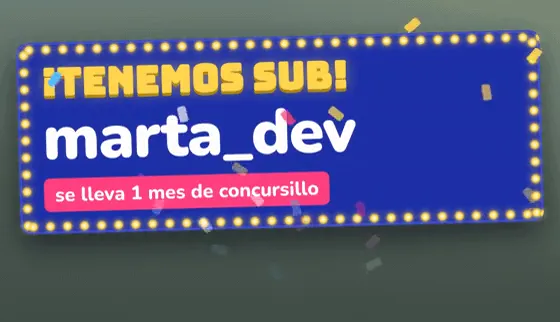 Game shows & quizzesIf you host your own shows, your overlay is the studio: scoreboard, lights and a big moment every time someone subs..
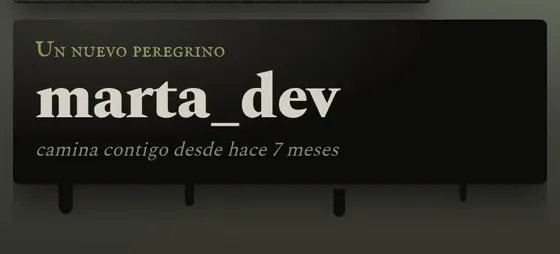 VTubersYour model and your lore are the channel.
Prêt en 3 minutes
Installe la skill, demande ton pack à Claude et connecte-le à OBS.
- Télécharge la skill
Récupère
overlay-generator.zipdepuis la dernière release. Ne le décompresse pas. - Active l’exécution de code
Dans Claude : Settings → Capabilities et active Code execution and file creation.
- Importe la skill
Customize → Skills, clique sur + → Create skill → Upload a skill, choisis le zip et vérifie qu’elle est activée.
- Si elle est déjà sur ton compte
Les skills activées sur ton compte Claude se synchronisent automatiquement avec Claude Code. Vérifie avec
/skills. - Ou installe-la en local
Décompresse le zip dans ton dossier de skills :
unzip overlay-generator.zip -d ~/.claude/skills/
- Installe-la directement depuis le dépôt
Dans Claude Code, lance :
/plugin install overlay-generator --marketplace Ro0oman/OverlayGenerator-Claude-Skill
Demande ton pack à Claude
Ouvre une nouvelle conversation et écris par exemple :
preview.html pour voir tout le pack.Environ 5 minutes, une seule fois
Le pack utilise le WebSocket intégré d’OBS. Rien d’autre à installer : ni Python, ni serveur, ni compte.
- Décompresse le pack dans un dossier permanent
Par exemple
C:\Overlays\mon-pack. - Active le WebSocket
Outils → Paramètres du serveur WebSocket, coche Activer, garde l’authentification et copie le mot de passe via Afficher les informations de connexion.
- Ajoute le panneau en dock
Docks → Docks de navigateur personnalisés…, donne-lui un nom et colle le chemin de
panel.htmlcomme URL, ex.file:///C:/Overlays/mon-pack/panel.html. - Connecte et installe
Colle le mot de passe dans le panneau, clique sur Connect puis ⚙ Install in OBS. Scènes et sources sont créées pour toi.
- Optionnel : raccourcis
Paramètres → Raccourcis clavier, cherche les entrées
OVG ·et assigne une touche à Show. Marche aussi avec un Stream Deck. - Optionnel : commandes de chat
Tape ta chaîne dans le panneau et clique sur Listen to chat. Tes modos pourront utiliser
!death,!next… - En live !
Garde le panneau ouvert pendant le stream : c’est le cerveau du pack. Tu peux le réduire, mais pas le fermer.
🔄 Mettre à jour ton pack
Envoie ton zip à Claude (ou juste pack.json) et dis ce que tu veux : « ajoute un suivi des boss », « des alertes plus voyantes ». Décompresse le nouveau par-dessus l’ancien et, s’il y a de nouvelles pièces, reclique sur Install in OBS. Tes compteurs sont conservés.
Questions fréquentes
L’overlay est vide ou ne réagit pas
- Vérifie que le panneau affiche Connected to OBS.
- Si tu as ajouté une source à la main, décoche « Fichier local » et colle l’adresse
file:///…complète. - Clic droit sur la source → Actualiser.
« Panel closed » apparaît en stream
Le dock du panneau a été fermé. Rouvre-le depuis Docks et l’avis disparaît en quelques secondes.
Un raccourci ne marche pas dans un jeu
Certains jeux en plein écran exclusif ou avec anti-triche avalent les touches. Passe en « Fenêtré sans bordure », ou utilise la commande de chat ou un Stream Deck.
Il gère les follows, dons ou points de chaîne ?
Pas encore. Le pack lit le chat anonymement (subs, resubs, cadeaux, raids, bits). Pour le reste, le guide explique comment garder ces alertes dans StreamElements ou Streamlabs, au même style.
Ça marche avec YouTube ou Kick ?
Scènes, panneau et pièces marchent partout où OBS tourne. Alertes et chat sont Twitch uniquement en v1 ; YouTube et Kick sont prévus.
Et ma vie privée ?
Pas de compte, pas de serveur, pas de tracking. Tout tourne dans ton OBS, sur ton ordinateur.
Ta chaîne mérite mieux qu’un template
Télécharge la skill et aie ton pack prêt avant ton prochain live.