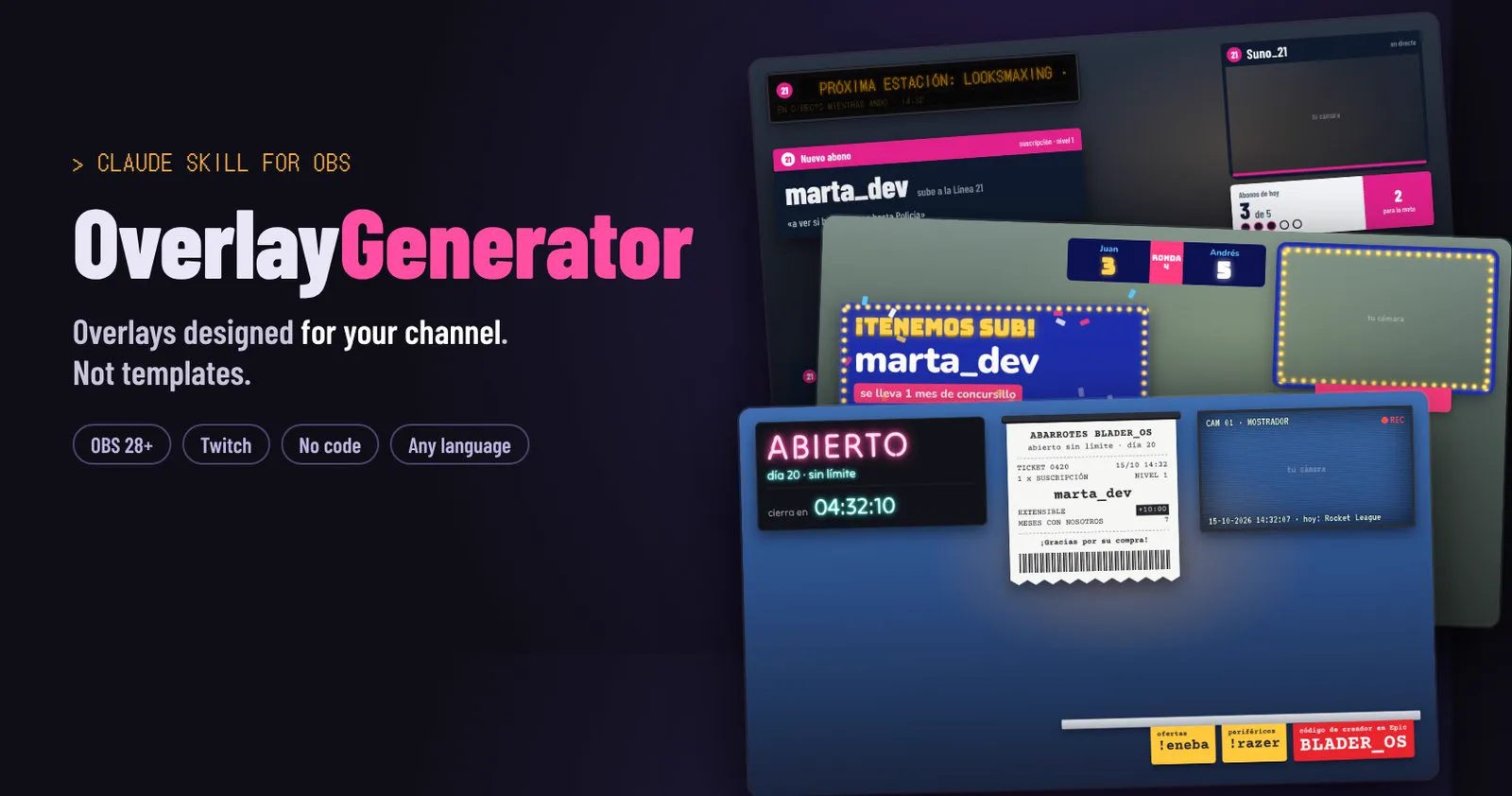
나: 오버레이 팩 만들어줘. 내 채널은 twitch.tv/your_channel
Claude: 최근 방송을 봤어요: 대부분 엘든 링, 노히트 런, 스페인어 채팅, 제목에 데스 수를 직접 세고 있네요…
두 가지 방향을 준비했어요. 어느 쪽이 더 당신 같나요?
낱개 부품이 아닌 완전한 팩
방향을 고르면 Claude가 팩을 만들고, OBS에 바로 쓸 수 있는 zip을 받습니다.
장면
곧 시작, 잠시 자리 비움, 엔딩, 그리고 게임·저챗·코딩 같은 메인 장면.
알림
구독, 재구독, 선물 구독, 구독 폭탄, 레이드, 비트. 채널의 말투와 유머로 작성됩니다.
채팅과 목표
화면 채팅, 구독 목표, 카메라 프레임까지 팩 전체와 통일.
방송 형식에 맞춘 부품
데스 카운터, 보스 트래커, 주제 목록, 일수 카운터… 방송에 정말 필요한 것.
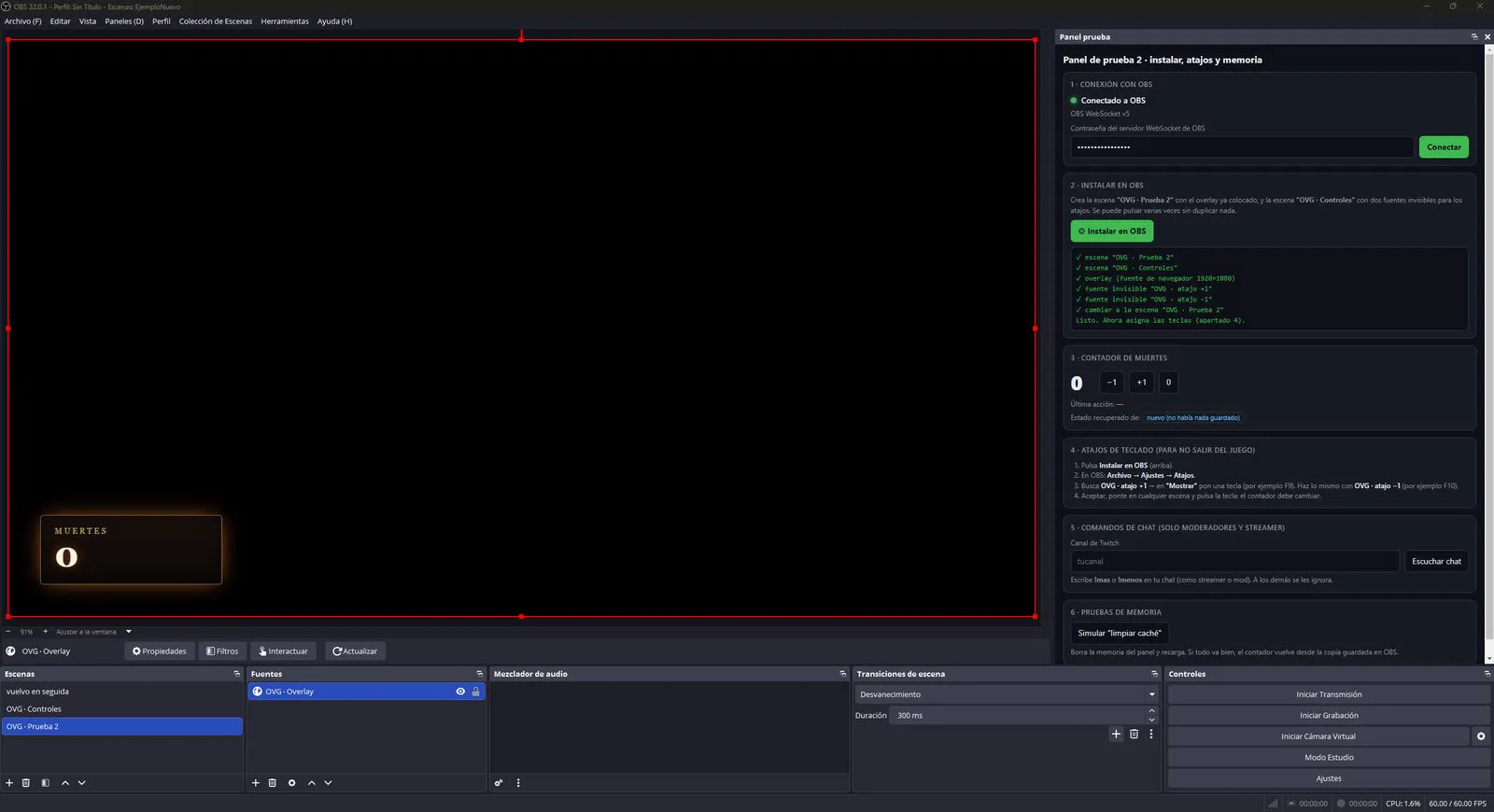
OBS 안의 컨트롤 패널
버튼, 단축키, 매니저용 채팅 명령어로 모든 부품을 실시간 조작.
OBS 원클릭 설치
장면과 소스를 위치까지 맞춰 자동 생성. 다시 실행해도 안전: 중복 없이 복구합니다.
같은 구독, 다섯 개의 다른 채널
모든 팩은 스타일 메뉴가 아니라 채널의 아이디어에서 시작합니다.
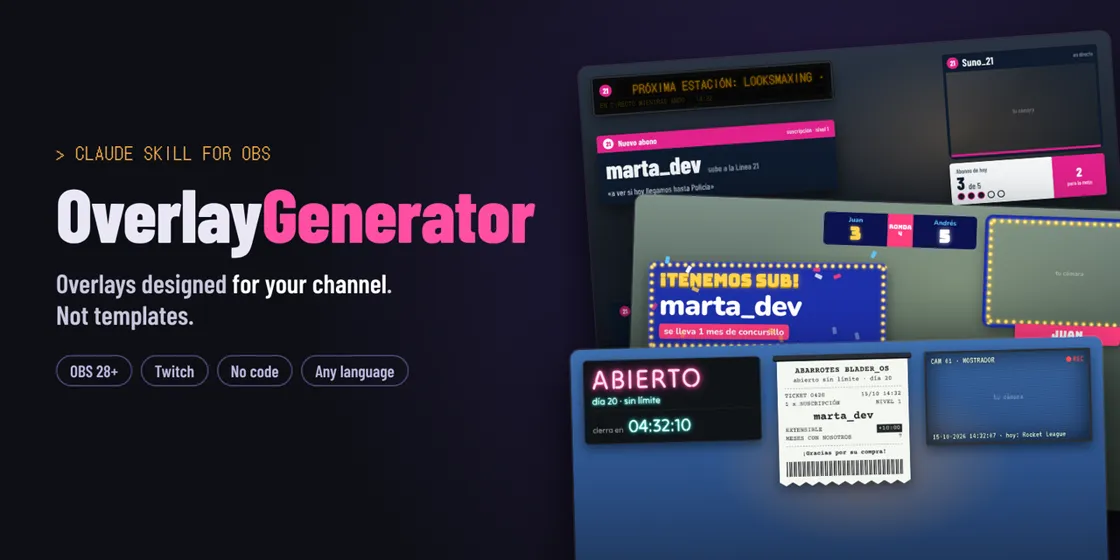
모든 방송 형식에 맞춰
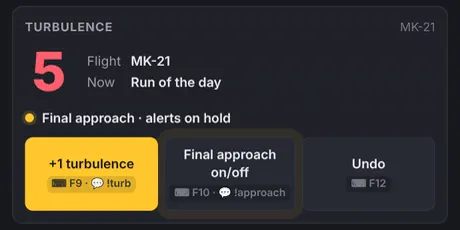
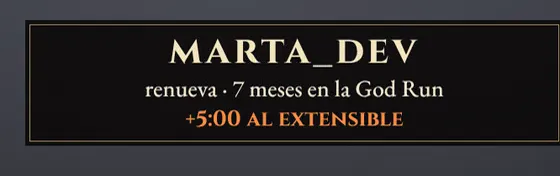 Soulslike & no-hit runsIn a no-hit run only one number matters.
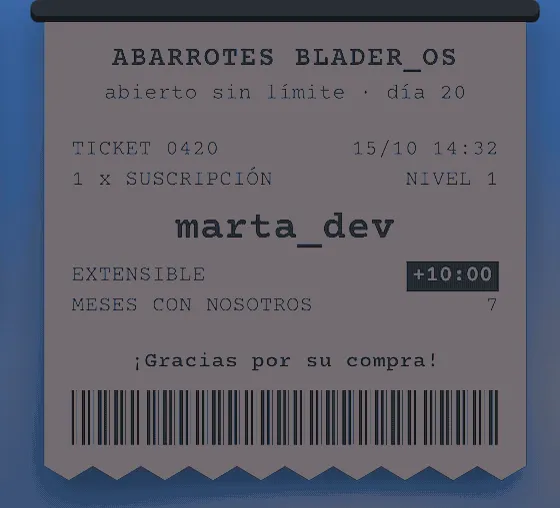 SubathonsA subathon lives on its timer.
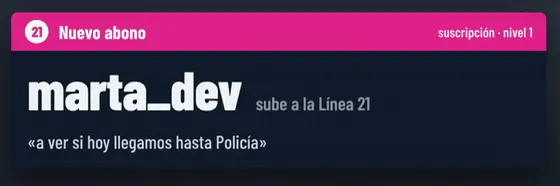 Just Chatting & talk showsWhen the stream is a conversation, the overlay is the set.
 Minecraft hardcoreA hardcore series is a story told in days.
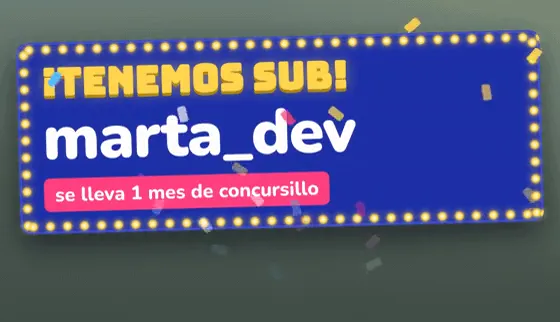 Game shows & quizzesIf you host your own shows, your overlay is the studio: scoreboard, lights and a big moment every time someone subs..
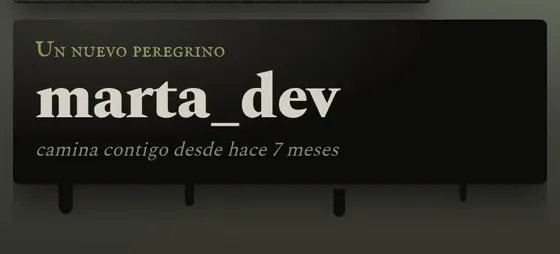 VTubersYour model and your lore are the channel.
3분이면 준비 완료
스킬을 설치하고, Claude에게 팩을 요청한 뒤 OBS에 연결하세요.
- 스킬 다운로드
최신 릴리스에서
overlay-generator.zip을 받으세요. 압축을 풀지 마세요. - 코드 실행 켜기
Claude에서 Settings → Capabilities로 가서 Code execution and file creation을 켜세요.
- 스킬 업로드
Customize → Skills에서 + → Create skill → Upload a skill, zip을 선택하고 켜져 있는지 확인하세요.
- 이미 계정에 있다면
Claude 계정에서 켠 스킬은 Claude Code에 자동 동기화됩니다.
/skills로 확인하세요. - 또는 로컬에 설치
zip을 스킬 폴더에 압축 해제:
unzip overlay-generator.zip -d ~/.claude/skills/
- 저장소에서 바로 설치
Claude Code 안에서 실행:
/plugin install overlay-generator --marketplace Ro0oman/OverlayGenerator-Claude-Skill
Claude에게 팩 요청하기
새 채팅을 열고 이렇게 써보세요:
preview.html을 더블클릭해 팩 전체를 미리 보세요.약 5분, 단 한 번
팩은 OBS 자체 WebSocket을 사용합니다. Python, 서버, 계정 등 추가 설치가 필요 없습니다.
- 팩을 고정 폴더에 압축 해제
예:
C:\Overlays\my-pack - WebSocket 켜기
도구 → WebSocket 서버 설정에서 사용을 체크하고, 인증은 켜둔 채 연결 정보 표시로 비밀번호를 복사하세요.
- 패널을 독으로 추가
독 → 사용자 지정 브라우저 독…에서 이름을 정하고 URL에
panel.html경로를 붙여넣으세요. 예:file:///C:/Overlays/my-pack/panel.html - 연결하고 설치
패널에 비밀번호를 붙여넣고 Connect, 이어서 ⚙ Install in OBS. 장면과 소스가 자동으로 만들어집니다.
- 선택: 단축키
설정 → 단축키에서
OVG ·항목을 찾아 Show에 키를 지정하세요. Stream Deck도 지원합니다. - 선택: 채팅 명령어
패널에 채널 이름을 입력하고 Listen to chat을 누르세요. 매니저가
!death,!next등을 쓸 수 있습니다. - 방송 시작!
방송 중에는 패널을 열어두세요: 팩의 두뇌입니다. 최소화는 괜찮지만 닫지는 마세요.
🔄 팩 업데이트
zip(또는 pack.json만)을 Claude에게 보내고 “보스 트래커 추가해줘”, “알림을 더 화려하게”처럼 말하세요. 새 파일을 기존 위에 덮어 풀고, 새 부품이 있으면 Install in OBS를 다시 누르세요. 카운터는 유지됩니다.
자주 묻는 질문
오버레이가 비어 있거나 반응하지 않아요
- 패널에 Connected to OBS라고 나오는지 확인하세요.
- 소스를 직접 추가했다면 “로컬 파일” 체크를 해제하고
file:///…전체 주소를 붙여넣으세요. - 소스 우클릭 → 새로고침.
방송에 “Panel closed”가 떠요
패널 독이 닫혔습니다. 독에서 다시 열면 몇 초 안에 사라집니다.
게임 안에서 단축키가 안 먹혀요
전용 전체 화면이나 강한 안티치트 게임은 키 입력을 가로챌 수 있습니다. “테두리 없는 창”으로 바꾸거나 채팅 명령어, Stream Deck을 쓰세요.
팔로우, 후원, 채널 포인트도 되나요?
아직은 아닙니다. 팩은 채팅을 익명으로 읽습니다(구독, 재구독, 선물, 레이드, 비트). 나머지는 StreamElements나 Streamlabs에서 같은 스타일로 유지하는 방법을 가이드에서 안내합니다.
YouTube나 Kick에서도 되나요?
장면, 패널, 부품은 OBS가 돌아가는 곳이면 어디서든 됩니다. v1의 알림과 채팅은 Twitch 전용이며, YouTube와 Kick은 로드맵에 있습니다.
개인정보는요?
계정도, 서버도, 추적도 없습니다. 모든 것이 당신 컴퓨터의 OBS 안에서 돌아갑니다.