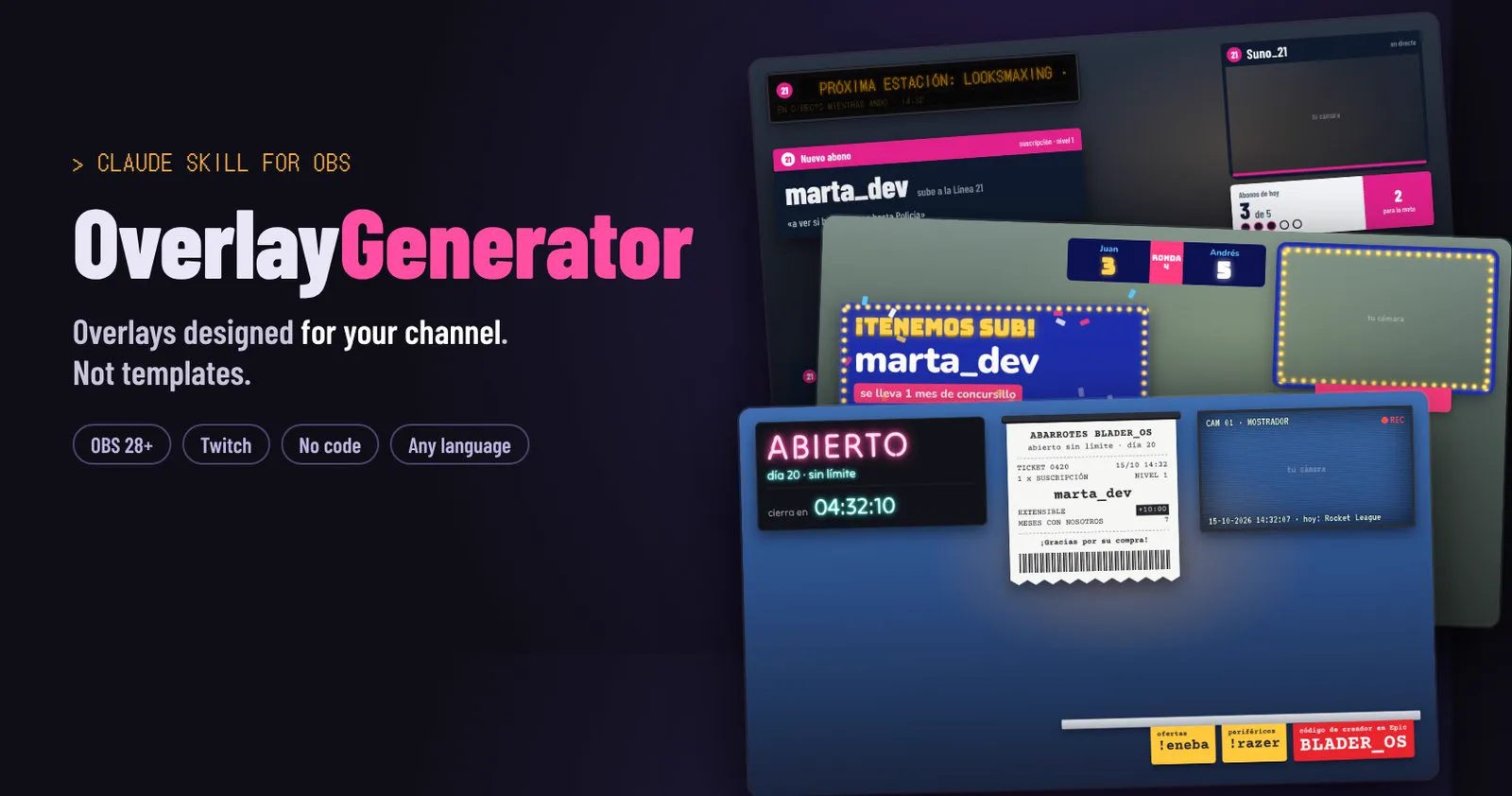
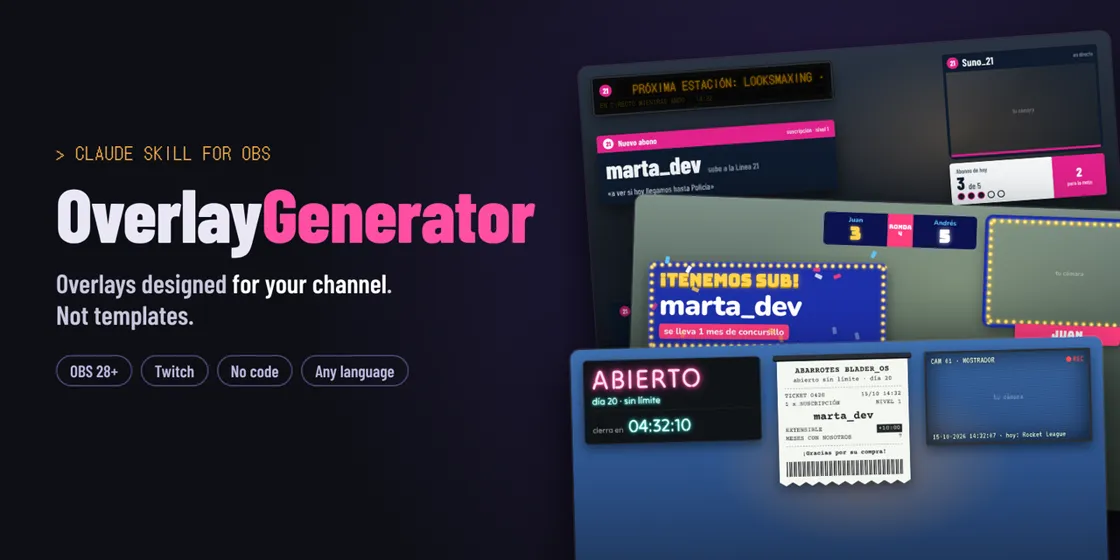
OBS-Overlays, gestaltet für deinen Kanal, nicht ein Template mit deinem Namen
Füge deinen Twitch-Kanal ein. Claude schaut, was du spielst, wie du mit deinem Chat redest und was deinen Stream ausmacht, und liefert dir ein komplettes Overlay-Paket für OBS. Ohne Code.
Du: Mach mir ein Overlay-Paket. Mein Kanal ist twitch.tv/dein_kanal
Claude: Ich habe mir deine letzten Streams angesehen: meist Elden Ring, No-Hit-Runs, spanischsprachiger Chat, du zählst Tode von Hand im Titel…
Hier sind zwei Richtungen. Welche passt zu dir?
Ein komplettes Paket, keine Einzelteile
Du wählst eine Richtung, Claude baut das Paket und du bekommst ein Zip, fertig für OBS.
Szenen
Gleich geht’s los, Bin gleich zurück, Ende und deine Hauptszenen: Spiel, Just Chatting, Coding…
Alerts
Sub, Resub, Gift-Sub, Sub-Bomb, Raid und Bits, in der Sprache und dem Humor deines Kanals.
Chat & Ziele
On-Screen-Chat, Sub-Ziel und Kamerarahmen passend zum Rest.
Teile für dein Format
Todeszähler, Boss-Tracker, Themenagenda, Tageszähler… was dein Stream wirklich braucht.
Steuerpanel in OBS
Buttons, Hotkeys und Chat-Befehle für deine Mods, um alles live zu steuern.
Ein-Klick-Installation in OBS
Legt Szenen und Quellen für dich an, schon positioniert. Erneut ausführen ist sicher: repariert ohne Duplikate.
Ein Sub, fünf verschiedene Kanäle
Jedes Paket beginnt mit der Idee hinter deinem Kanal, nicht mit einem Stilmenü.
Ausprobieren, ohne etwas zu installieren
Das ist ein echtes Paket, erstellt vom Skill. Klick die Panel-Buttons und sieh, wie das Overlay reagiert, ganz ohne OBS.
Für jede Art von Stream
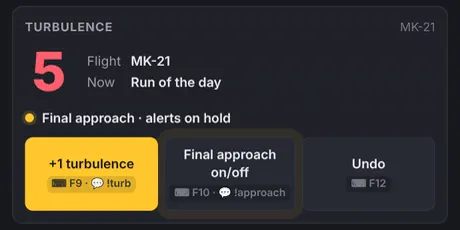
 Soulslike & no-hit runsIn a no-hit run only one number matters.
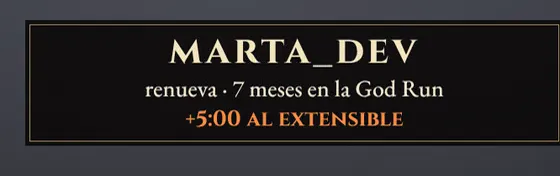
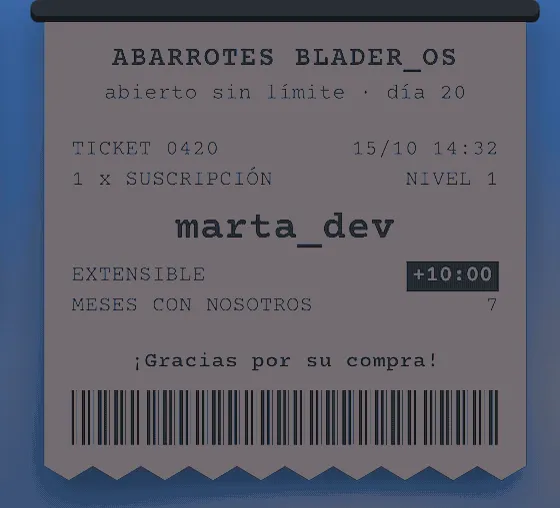 SubathonsA subathon lives on its timer.
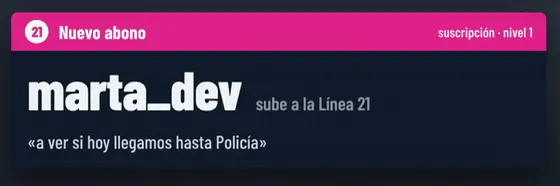 Just Chatting & talk showsWhen the stream is a conversation, the overlay is the set.
 Minecraft hardcoreA hardcore series is a story told in days.
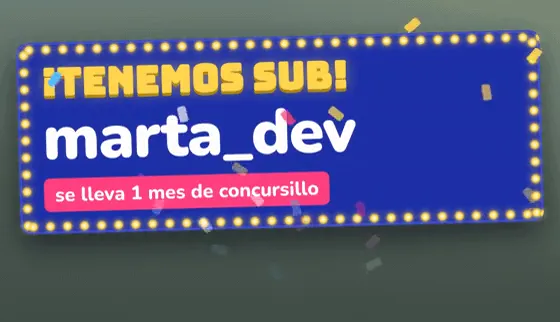 Game shows & quizzesIf you host your own shows, your overlay is the studio: scoreboard, lights and a big moment every time someone subs..
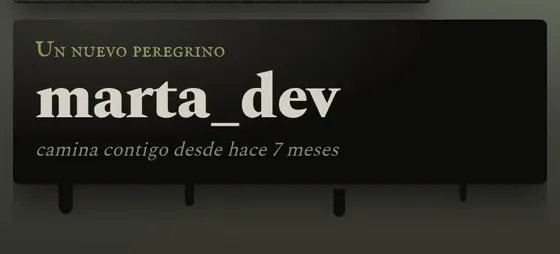 VTubersYour model and your lore are the channel.
In 3 Minuten startklar
Installiere den Skill, bitte Claude um dein Paket und verbinde es mit OBS.
- Skill herunterladen
Lade
overlay-generator.zipaus dem neuesten Release. Nicht entpacken. - Code-Ausführung aktivieren
In Claude: Settings → Capabilities und Code execution and file creation einschalten.
- Skill hochladen
Customize → Skills, auf + → Create skill → Upload a skill, Zip wählen und prüfen, dass er aktiviert ist.
- Wenn er schon in deinem Konto ist
In deinem Claude-Konto aktivierte Skills synchronisieren sich automatisch mit Claude Code. Prüfe es mit
/skills. - Oder lokal installieren
Entpacke das Zip in deinen Skills-Ordner:
unzip overlay-generator.zip -d ~/.claude/skills/
- Direkt aus dem Repository installieren
In Claude Code ausführen:
/plugin install overlay-generator --marketplace Ro0oman/OverlayGenerator-Claude-Skill
Bitte Claude um dein Paket
Starte einen neuen Chat und schreib etwa:
preview.html zeigt dir das ganze Paket.Etwa 5 Minuten, und nur einmal
Das Paket nutzt den OBS-eigenen WebSocket. Sonst nichts zu installieren: kein Python, kein Server, kein Konto.
- Paket in einen festen Ordner entpacken
Zum Beispiel
C:\Overlays\mein-paket. - WebSocket aktivieren
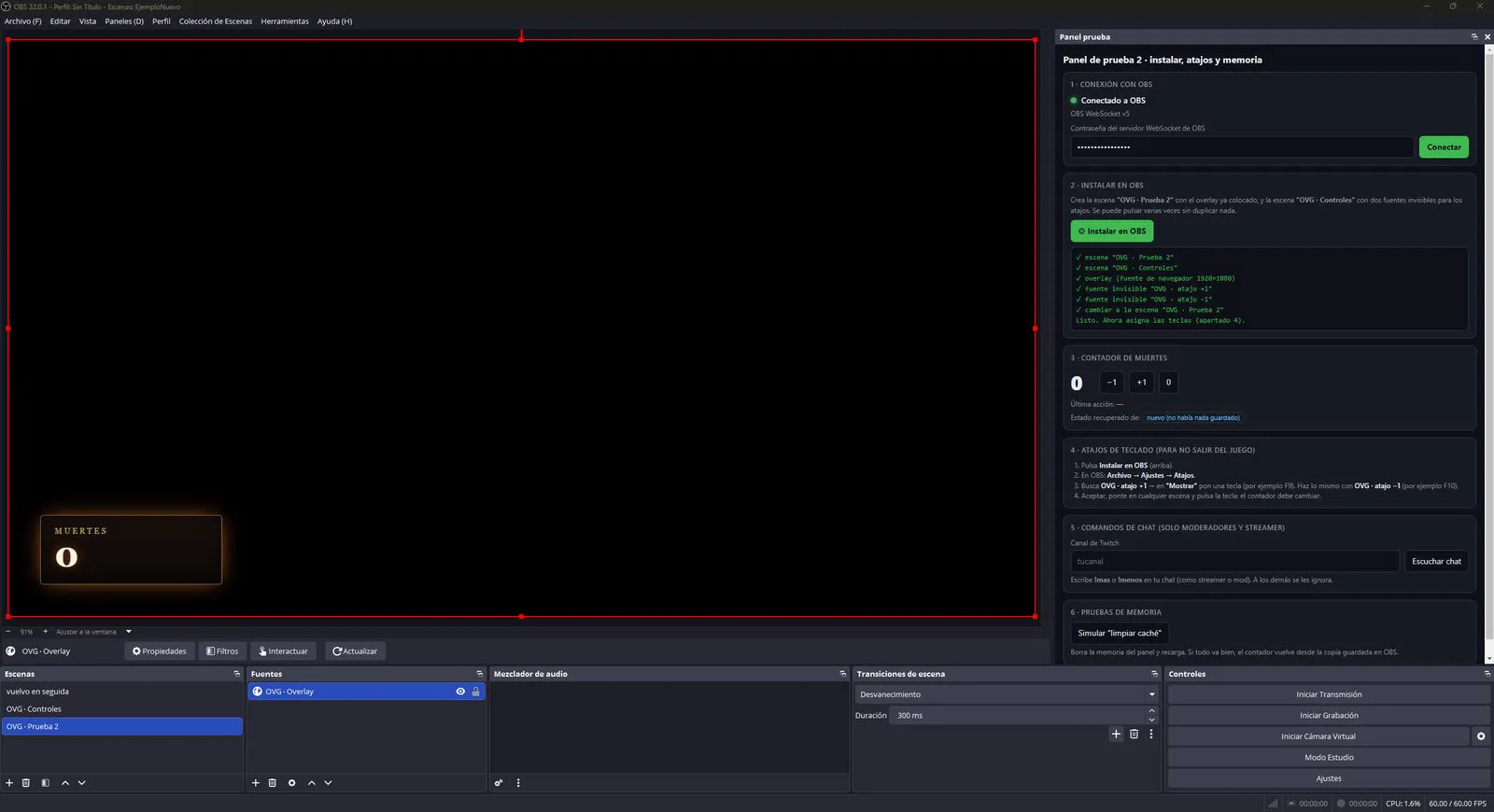
Werkzeuge → WebSocket-Servereinstellungen, Aktivieren ankreuzen, Authentifizierung anlassen und das Passwort über Verbindungsinformationen anzeigen kopieren.
- Panel als Dock hinzufügen
Docks → Benutzerdefinierte Browser-Docks…, Namen vergeben und den Pfad zu
panel.htmlals URL einfügen, z. B.file:///C:/Overlays/mein-paket/panel.html. - Verbinden und installieren
Passwort ins Panel einfügen, Connect und dann ⚙ Install in OBS klicken. Szenen und Quellen werden automatisch angelegt.
- Optional: Hotkeys
Einstellungen → Hotkeys, nach den
OVG ·-Einträgen suchen und eine Taste auf Show legen. Funktioniert auch mit Stream Deck. - Optional: Chat-Befehle
Kanal im Panel eintragen und Listen to chat klicken. Deine Mods können dann
!death,!next… nutzen. - Live gehen!
Lass das Panel während des Streams offen: es ist das Gehirn des Pakets. Minimieren ja, schließen nein.
🔄 Paket aktualisieren
Schick Claude dein Zip (oder nur pack.json) und sag, was du willst: „füg einen Boss-Tracker hinzu“, „auffälligere Alerts“. Entpacke das neue über das alte und klicke bei neuen Teilen erneut Install in OBS. Deine Zähler bleiben erhalten.
Häufige Fragen
Das Overlay ist leer oder reagiert nicht
- Prüfe, ob das Panel Connected to OBS anzeigt.
- Bei manuell hinzugefügten Quellen „Lokale Datei“ abwählen und die volle
file:///…-Adresse einfügen. - Rechtsklick auf die Quelle → Aktualisieren.
„Panel closed“ erscheint im Stream
Das Panel-Dock wurde geschlossen. Öffne es über Docks wieder, der Hinweis verschwindet in Sekunden.
Ein Hotkey funktioniert in einem Spiel nicht
Manche Spiele im exklusiven Vollbild oder mit Anti-Cheat schlucken Tastendrücke. Nutze „Randloses Fenster“, den Chat-Befehl oder ein Stream Deck.
Unterstützt es Follows, Spenden oder Kanalpunkte?
Noch nicht. Das Paket liest den Chat anonym (Subs, Resubs, Gifts, Raids, Bits). Für den Rest zeigt die Anleitung, wie du diese Alerts passend gestylt in StreamElements oder Streamlabs behältst.
Funktioniert es mit YouTube oder Kick?
Szenen, Panel und Teile funktionieren überall, wo OBS läuft. Alerts und Chat sind in v1 nur Twitch; YouTube und Kick sind geplant.
Und mein Datenschutz?
Keine Konten, keine Server, kein Tracking. Alles läuft in deinem OBS, auf deinem Rechner.
Dein Kanal verdient mehr als ein Template
Lade den Skill herunter und hab dein Paket vor dem nächsten Stream fertig.