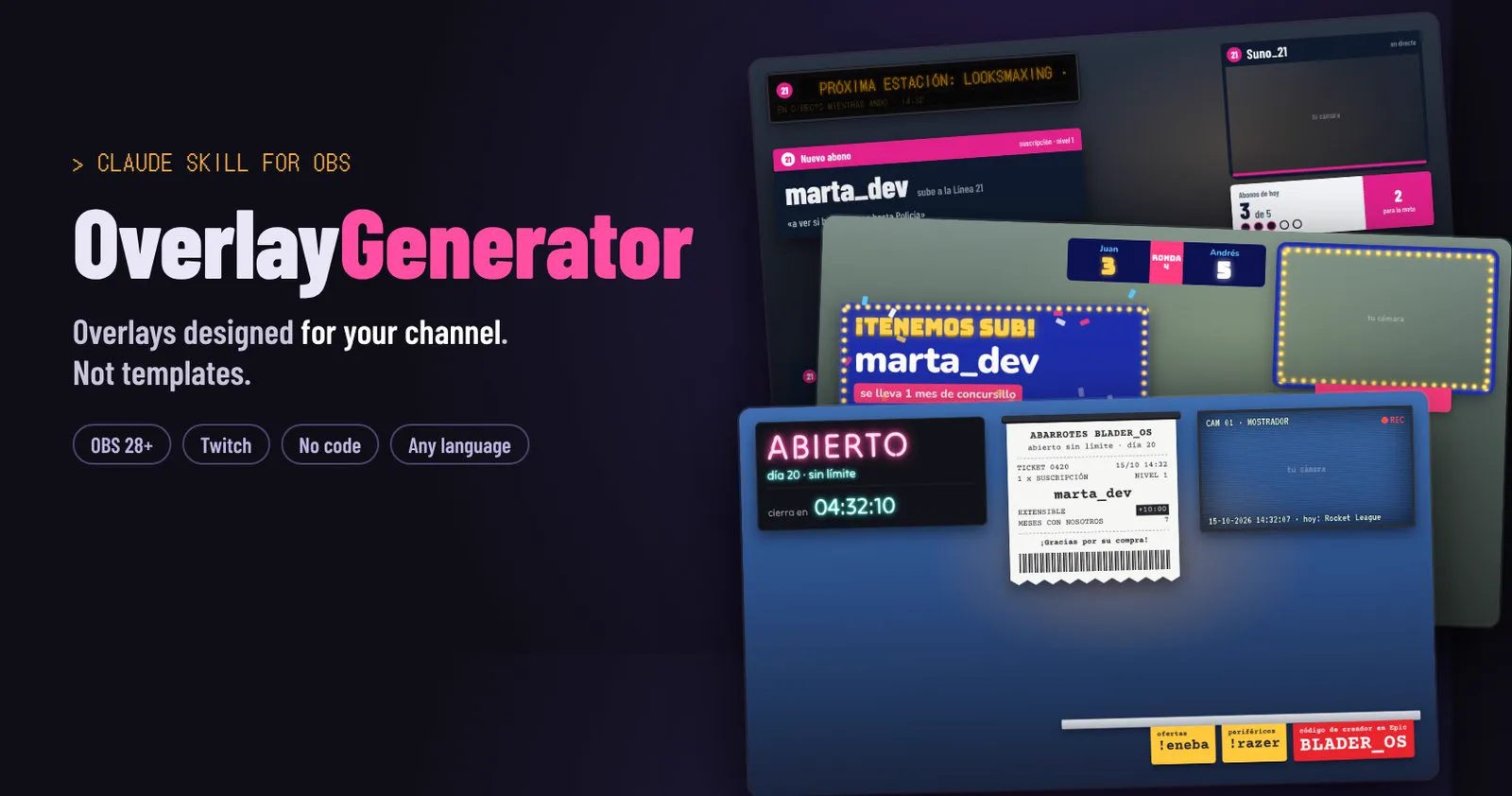
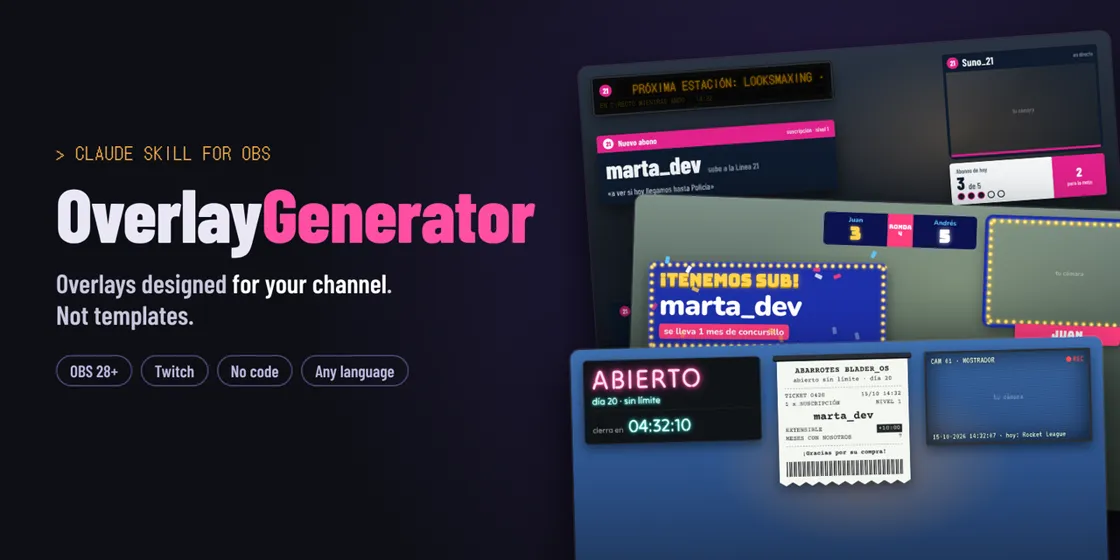
名前を入れただけのテンプレートではなく、あなたのチャンネルのためにデザインされたOBSオーバーレイ
Twitchチャンネルを貼り付けるだけ。Claudeがプレイするゲーム、チャットとの話し方、配信の個性を調べ、OBS用のオーバーレイ一式を作ります。コード不要。
あなた: オーバーレイパックを作って。チャンネルは twitch.tv/your_channel
Claude: 最近の配信を見ました:ほぼエルデンリング、ノーダメージ縛り、スペイン語のチャット、死亡回数をタイトルに手書き…
方向性を2つ用意しました。どちらがあなたらしいですか?
バラバラのパーツではなく、完全なパック
方向性を選ぶとClaudeがパックを作り、OBS用にすべて揃ったzipが届きます。
シーン
まもなく開始、離席中、エンディング、そしてゲーム・雑談・コーディングなどのメインシーン。
アラート
サブスク、継続、ギフト、サブボム、レイド、ビッツ。チャンネルの言葉とノリで書かれます。
チャットと目標
画面上のチャット、サブスク目標、カメラ枠もパック全体と統一。
配信スタイルに合わせたパーツ
死亡カウンター、ボストラッカー、トピック表、日数カウンター…配信に本当に必要なもの。
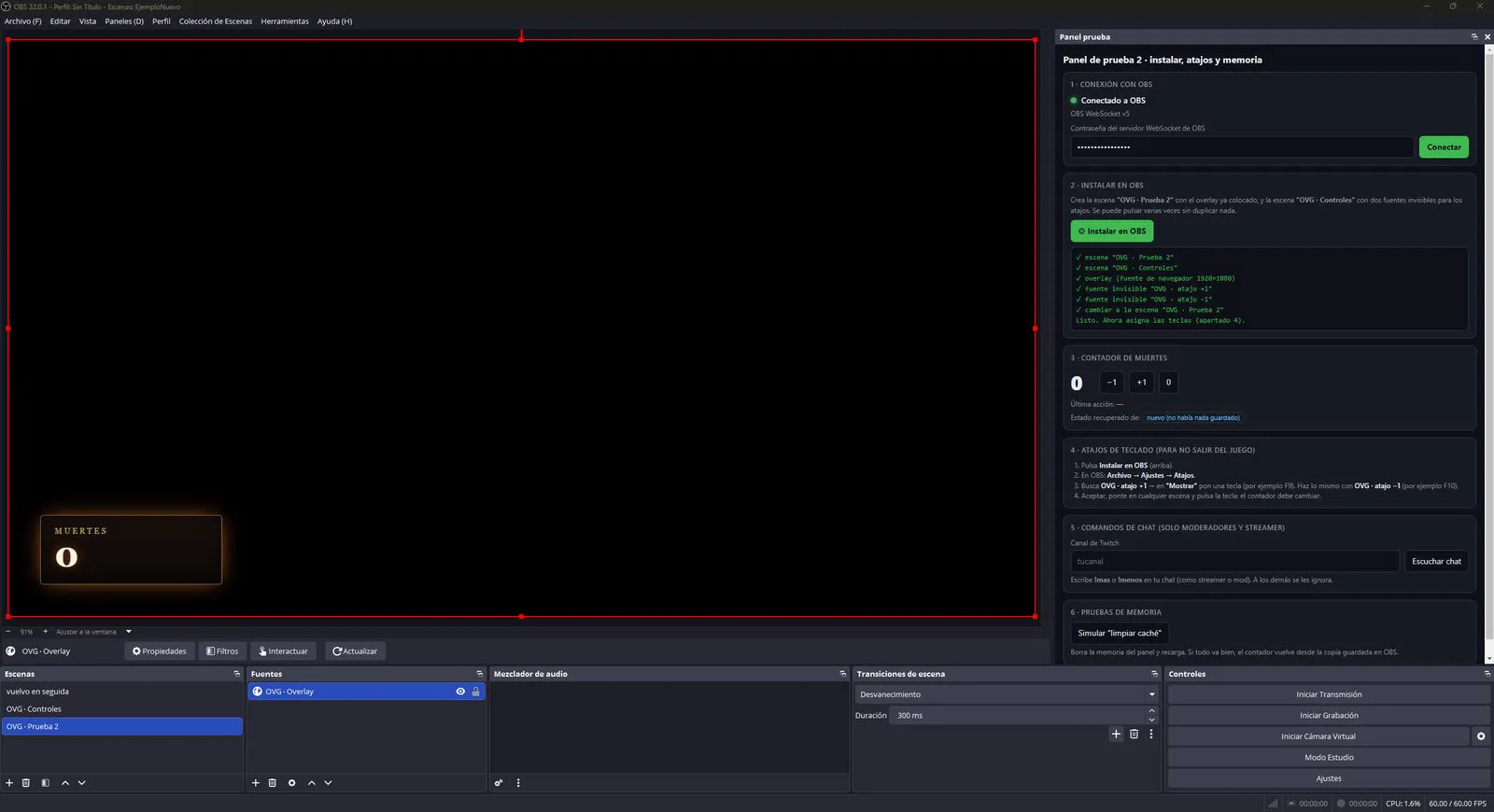
OBS内のコントロールパネル
ボタン、ホットキー、モデレーター用チャットコマンドで全パーツをライブ操作。
OBSにワンクリックでインストール
シーンとソースを配置済みで自動作成。何度実行しても安全:重複せずに修復します。
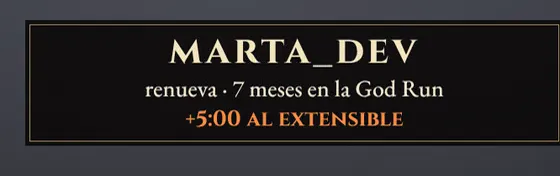
同じサブスク、5つの違うチャンネル
どのパックもスタイル一覧からではなく、チャンネルのアイデアから生まれます。
あらゆる配信スタイルに
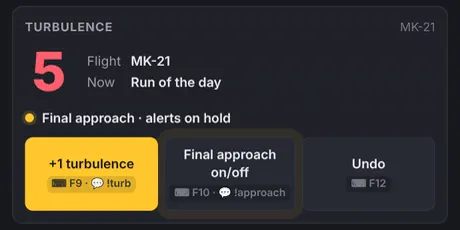
 Soulslike & no-hit runsIn a no-hit run only one number matters.
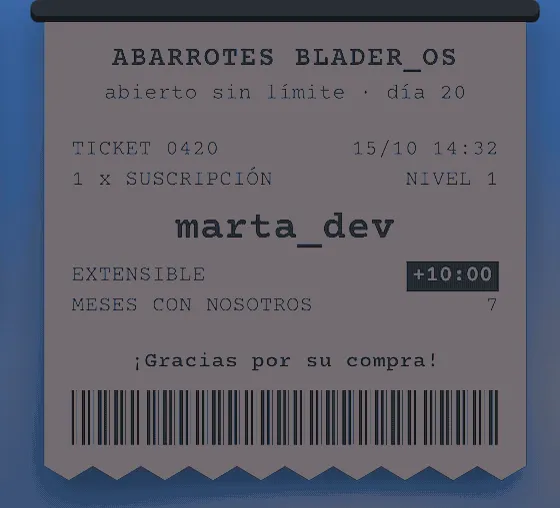 SubathonsA subathon lives on its timer.
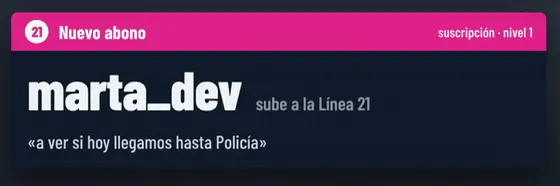 Just Chatting & talk showsWhen the stream is a conversation, the overlay is the set.
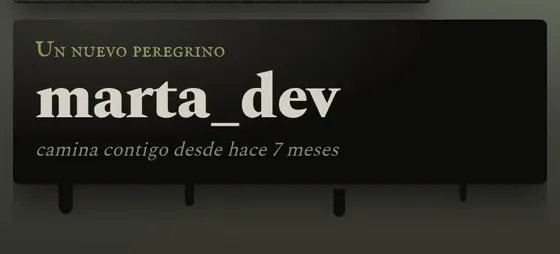
 Minecraft hardcoreA hardcore series is a story told in days.
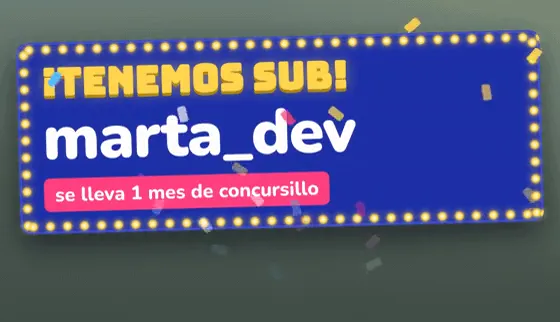 Game shows & quizzesIf you host your own shows, your overlay is the studio: scoreboard, lights and a big moment every time someone subs..
 VTubersYour model and your lore are the channel.
3分で準備完了
スキルをインストールし、Claudeにパックを頼んで、OBSに接続します。
- スキルをダウンロード
最新リリースから
overlay-generator.zipを入手。解凍しないでください。 - コード実行を有効化
Claudeで Settings → Capabilities を開き、Code execution and file creation をオンに。
- スキルをアップロード
Customize → Skills で + → Create skill → Upload a skill。zipを選び、オンになっていることを確認。
- アカウントに追加済みの場合
Claudeアカウントで有効なスキルはClaude Codeに自動同期されます。
/skillsで確認。 - またはローカルにインストール
zipをスキルフォルダに解凍:
unzip overlay-generator.zip -d ~/.claude/skills/
- リポジトリから直接インストール
Claude Code内で実行:
/plugin install overlay-generator --marketplace Ro0oman/OverlayGenerator-Claude-Skill
Claudeにパックを頼む
新しいチャットを開いて、こんなふうに書きます:
preview.html をダブルクリックすると、パック全体を確認できます。約5分、一度だけ
パックはOBS標準のWebSocketを使います。Pythonもサーバーもアカウントも不要です。
- パックを固定のフォルダに解凍
例:
C:\Overlays\my-pack - WebSocketを有効化
ツール → WebSocketサーバー設定 で 有効にする にチェック、認証はオンのまま、接続情報を表示 からパスワードをコピー。
- パネルをドックとして追加
ドック → カスタムブラウザドック… で名前を付け、URLに
panel.htmlのパスを貼る。例:file:///C:/Overlays/my-pack/panel.html - 接続してインストール
パネルにパスワードを貼り、Connect、続いて ⚙ Install in OBS。シーンとソースが自動で作られます。
- 任意:ホットキー
設定 → ホットキー で
OVG ·の項目を探し、Show にキーを割り当て。Stream Deckでも使えます。 - 任意:チャットコマンド
パネルにチャンネル名を入れて Listen to chat。モデレーターが
!death、!nextなどを使えます。 - 配信開始!
配信中はパネルを開いたままに:パックの頭脳です。最小化はOK、閉じないでください。
🔄 パックの更新
zip(または pack.json だけ)をClaudeに送り、「ボストラッカーを追加して」「アラートを派手に」などと伝えます。古いものに上書き解凍し、新しいパーツがあれば再度 Install in OBS。カウンターは保持されます。
よくある質問
オーバーレイが真っ白、または反応しない
- パネルに Connected to OBS と表示されているか確認。
- ソースを手動で追加した場合は「ローカルファイル」のチェックを外し、
file:///…の完全なアドレスを貼る。 - ソースを右クリック → 更新。
配信に「Panel closed」と出る
パネルのドックが閉じられています。ドックから再度開けば数秒で消えます。
ゲーム中にホットキーが効かない
排他的フルスクリーンや厳しいアンチチートのゲームはキー入力を奪うことがあります。「ボーダーレスウィンドウ」にするか、チャットコマンドやStream Deckを使ってください。
フォロー、投げ銭、チャンネルポイントに対応?
まだです。パックはチャットを匿名で読み取ります(サブスク、継続、ギフト、レイド、ビッツ)。それ以外はStreamElementsやStreamlabsで同じスタイルのまま使う方法をガイドで説明しています。
YouTubeやKickでも使える?
シーン、パネル、パーツはOBSが動く場所ならどこでも使えます。v1のアラートとチャットはTwitchのみ。YouTubeとKickは対応予定です。
プライバシーは?
アカウントもサーバーもトラッキングもなし。すべてあなたのPCのOBS内で動きます。